Chromella saat enemmän aikaan

Suodattimet:
    Välilehtiryhmät iOS- ja Android-laitteilla ja tietokoneella
    Välilehtiryhmät iOS- ja Android-laitteilla ja tietokoneella
    Välilehtiryhmät iOS- ja Android-laitteilla ja tietokoneella

    personalization

    Käytä välilehtiryhmiä missä tahansa
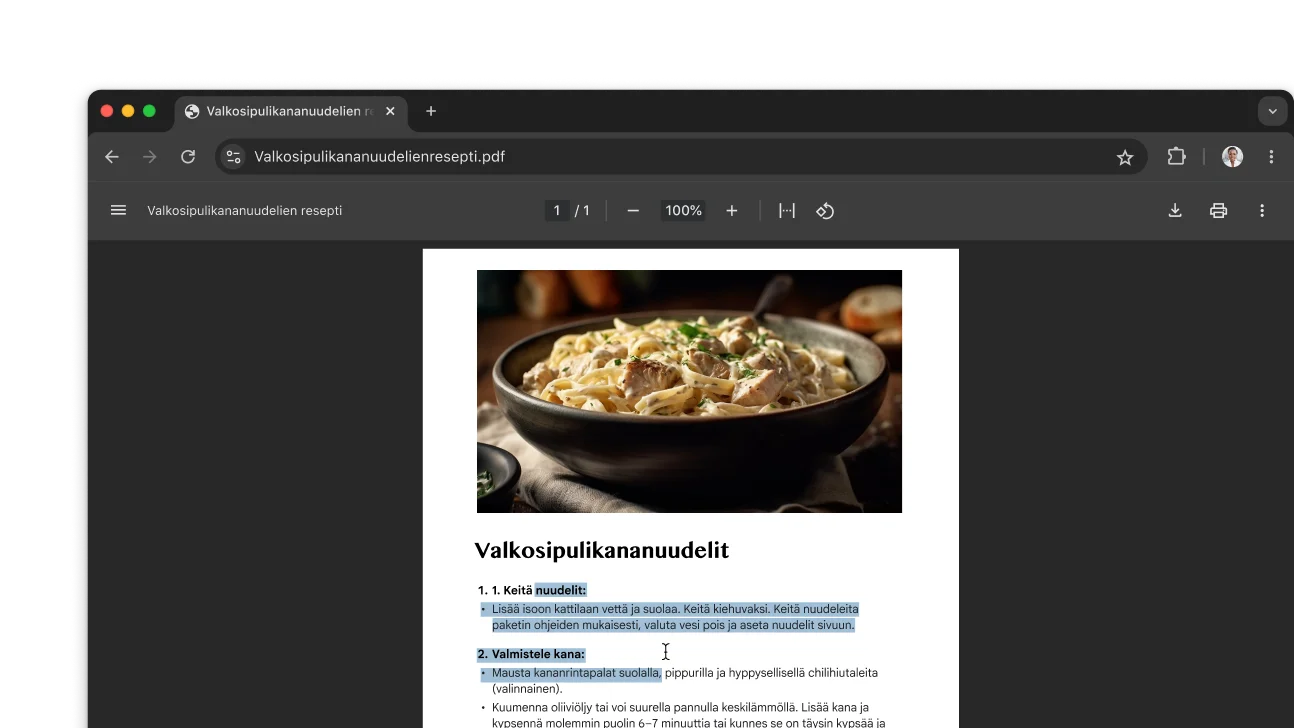
    Chrome-selainikkunassa on avoinna PDF-tiedosto, jossa on resepti. Käyttäjä on valinnut tekstiä PDF-tiedostosta.
    Chrome-selainikkunassa on avoinna PDF-tiedosto, jossa on resepti. Käyttäjä on valinnut tekstiä PDF-tiedostosta.
    Chrome-selainikkunassa on avoinna PDF-tiedosto, jossa on resepti. Käyttäjä on valinnut tekstiä PDF-tiedostosta.

    tuottavuus

    Käytä skannattuja PDF-tiedostoja

    Kuva piirtämällä hakemisesta Chromessa. Kuvan vieressä on QR-koodi, jonka kautta Chromen voi ladata.

    Google Lens mobiililaitteilla

    Hae näkemiäsi asioita mobiililaitteella

    Chromen moduuli, jonka avulla voit jakaa salasanoja. Moduulin vieressä on QR-koodi, jonka kautta Chromen voi ladata.

    Jaa salasanoja

    Jaa puhelimen salasanoja

    Uusi tapa muokata yläpalkkia
    Uusi tapa muokata yläpalkkia
    Uusi tapa muokata yläpalkkia

    Yksilöity yläpalkki

    Helpota työkalujen käyttöä kiinnittämällä niitä

    Paranna selaimen toimintaa yhdellä klikkauksella
    Paranna selaimen toimintaa yhdellä klikkauksella
    Paranna selaimen toimintaa yhdellä klikkauksella

    suorituskyky

    Paranna selaimen toimintaa yhdellä klikkauksella

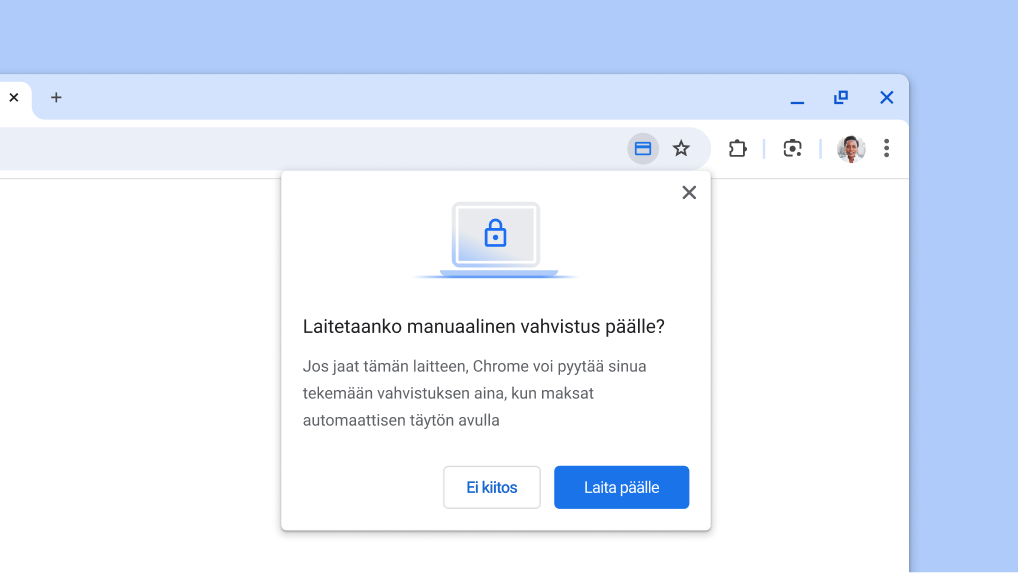
    Käytä automaattista täyttöä maksuissa laittamalla manuaalinen vahvistus päälle.
    Käytä automaattista täyttöä maksuissa laittamalla manuaalinen vahvistus päälle.
    Käytä automaattista täyttöä maksuissa laittamalla manuaalinen vahvistus päälle.

    Maksutietojen automaattinen täyttö

    Maksa entistä nopeammin

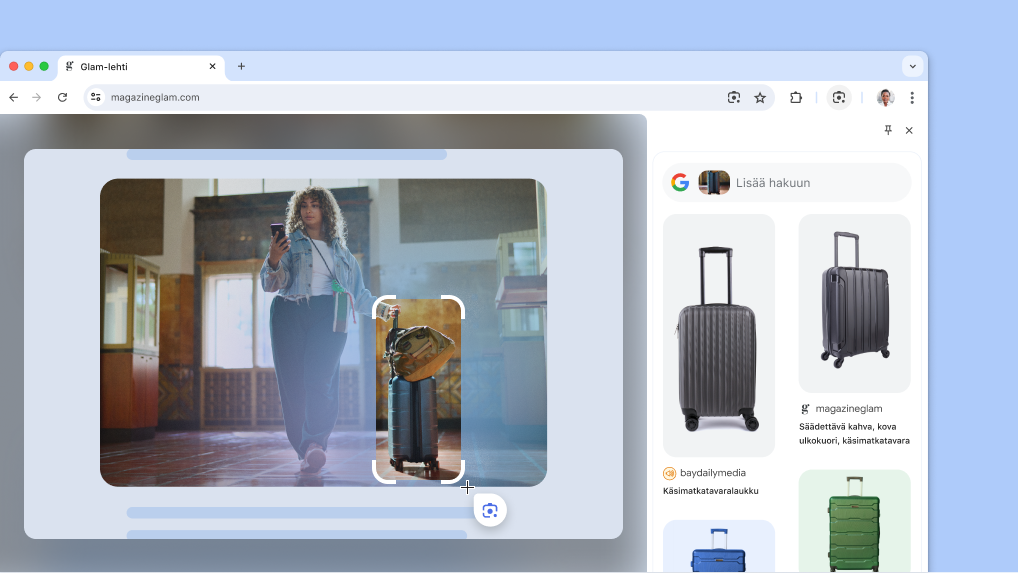
    Google Lens tuotesivulla.
    Google Lens tuotesivulla.
    Google Lens tuotesivulla.

    Google Lens

    Hae mitä tahansa näytöllä olevaa asiaa

    Keskustele Geminin kanssa osoitepalkin kautta
    Keskustele Geminin kanssa osoitepalkin kautta
    Keskustele Geminin kanssa osoitepalkin kautta

    Gemini-pikanäppäin

    Keskustele Geminin kanssa omniboxin kautta

    Chromen sivupaneelin kiinnittäminen yläpalkkiin
    Chromen sivupaneelin kiinnittäminen yläpalkkiin
    Chromen sivupaneelin kiinnittäminen yläpalkkiin

    yksilöinti

    Kiinnitä suosikkiominaisuutesi yläpalkkiin

    Kohdistin näytetään hakukentässä, johon latautuu automaattisesti aiempia hakuja ja muuta aiheeseen liittyvää.
    Kohdistin näytetään hakukentässä, johon latautuu automaattisesti aiempia hakuja ja muuta aiheeseen liittyvää.
    Kohdistin näytetään hakukentässä, johon latautuu automaattisesti aiempia hakuja ja muuta aiheeseen liittyvää.

    Hakuehdotukset

    Yksilöidyt hakuehdotukset

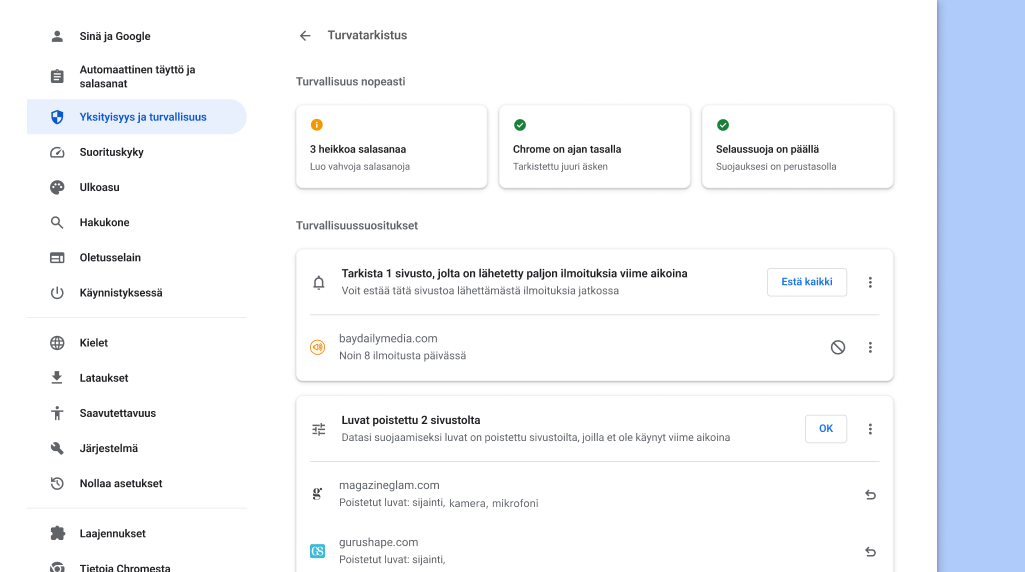
    Chromen turvatarkistus etsii taustalla yksityisyys‑ ja turvallisuusongelmia, ja näyttää sitten turvallisuuden tilan ja mahdolliset suositukset turvallisuuden parantamiseen.
    Chromen turvatarkistus etsii taustalla yksityisyys‑ ja turvallisuusongelmia, ja näyttää sitten turvallisuuden tilan ja mahdolliset suositukset turvallisuuden parantamiseen.
    Chromen turvatarkistus etsii taustalla yksityisyys‑ ja turvallisuusongelmia, ja näyttää sitten turvallisuuden tilan ja mahdolliset suositukset turvallisuuden parantamiseen.

    Turvatarkistus

    Tutustu turvallisuussuosituksiin

    Turvatarkistus

    Tutustu turvallisuussuosituksiin

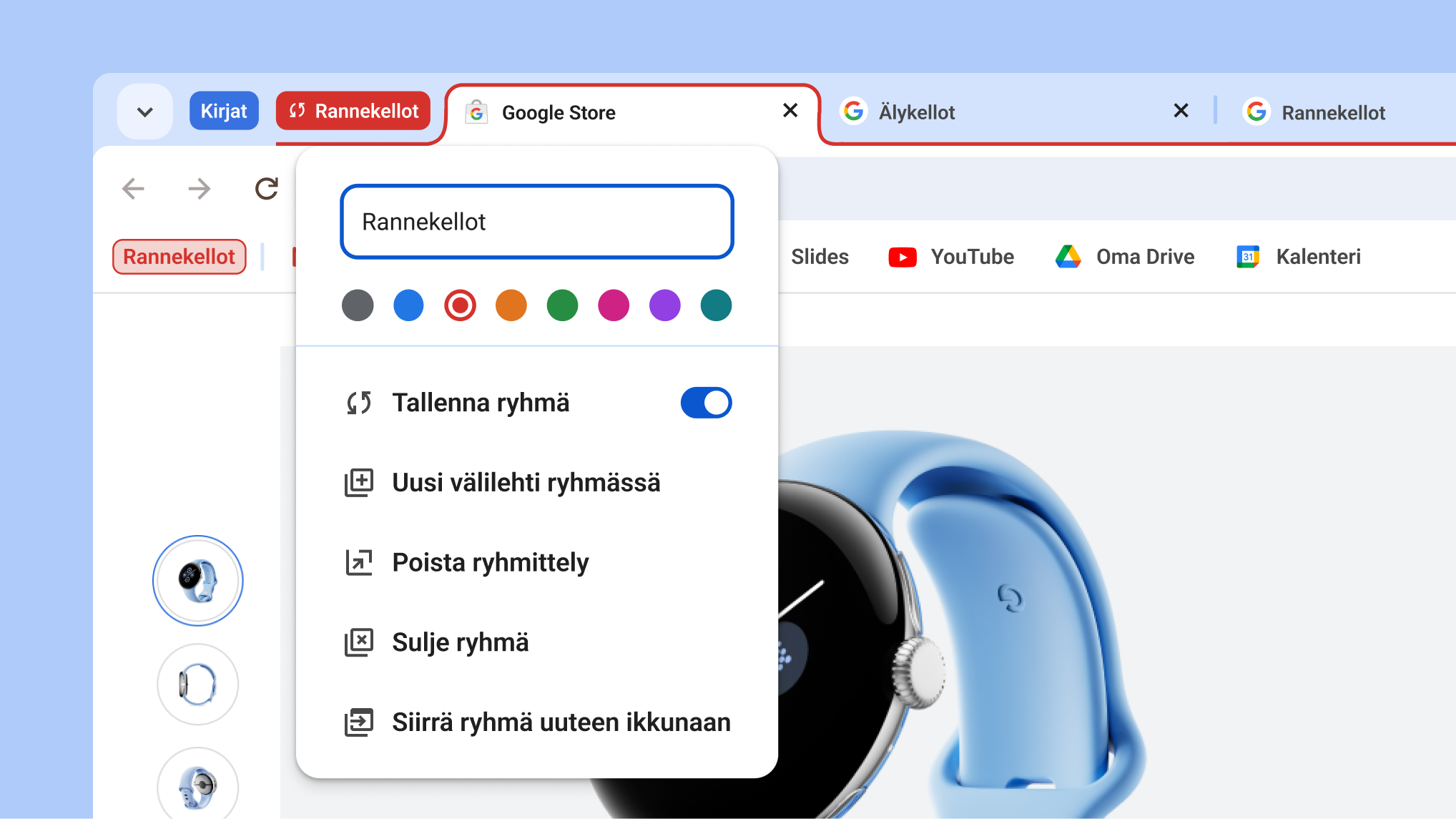
    Avattu välilehtiryhmävalikko, jossa näkyvät uudet ryhmän tallennus- ja piilotusvaihtoehdot
    Avattu välilehtiryhmävalikko, jossa näkyvät uudet ryhmän tallennus- ja piilotusvaihtoehdot
    Avattu välilehtiryhmävalikko, jossa näkyvät uudet ryhmän tallennus- ja piilotusvaihtoehdot

    Tallenna välilehtiryhmät

    Piilota välilehdet, kunnes tarvitset niitä

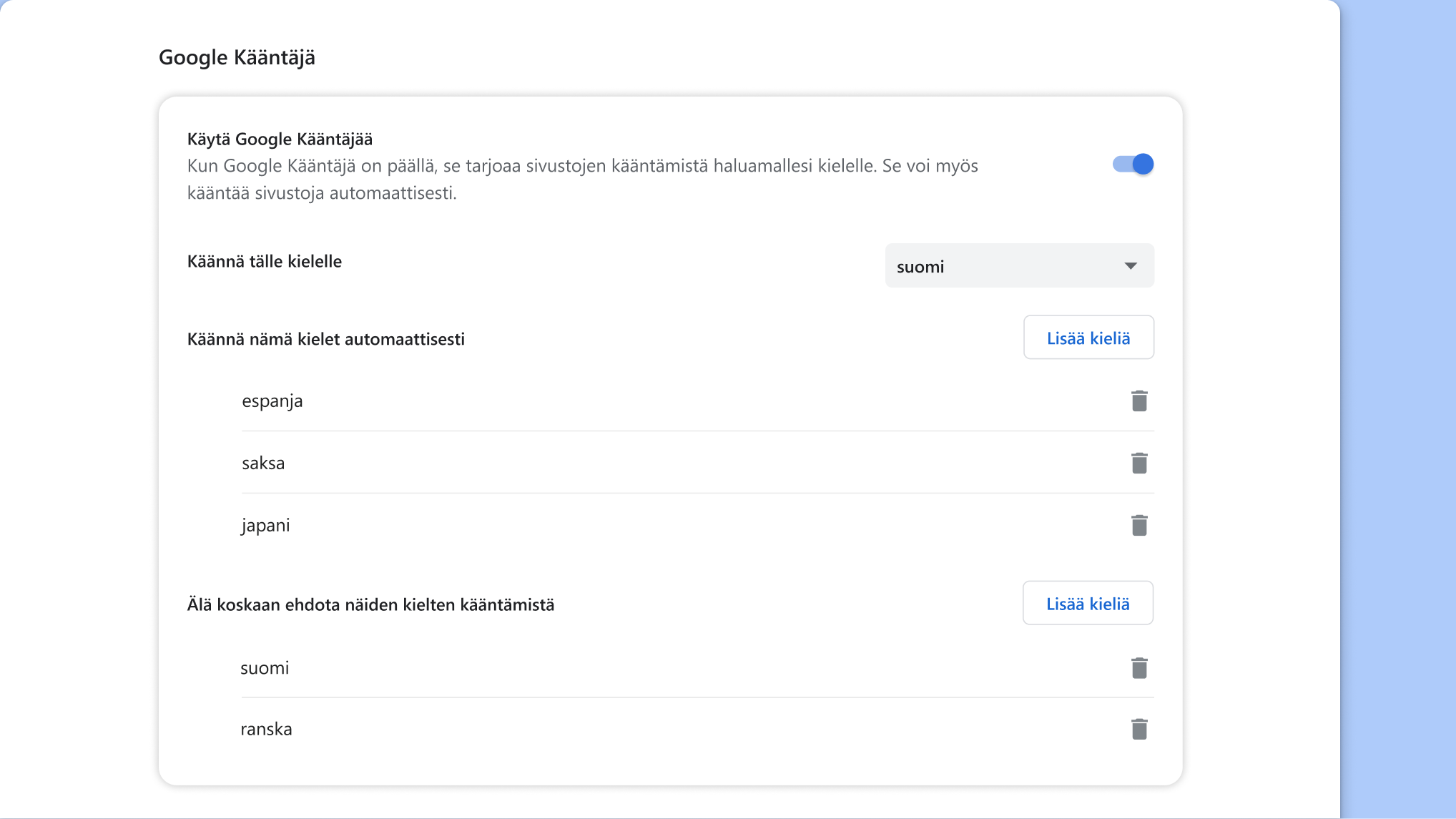
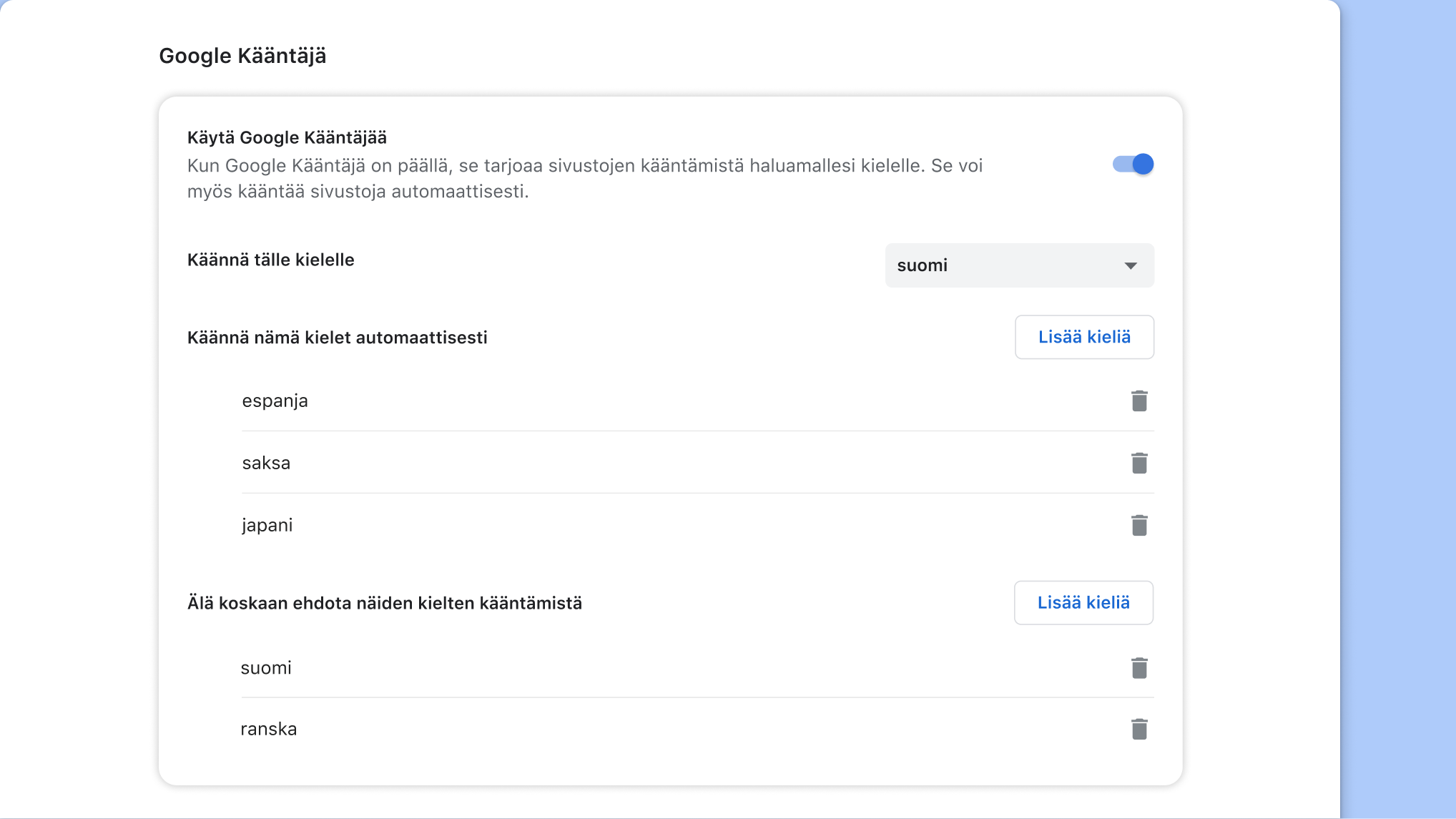
    Google Kääntäjän asetussivu Chromessa
    Google Kääntäjän asetussivu Chromessa
    Google Kääntäjän asetussivu Chromessa

    Google Kääntäjä

    Käännä sivuja automaattisesti

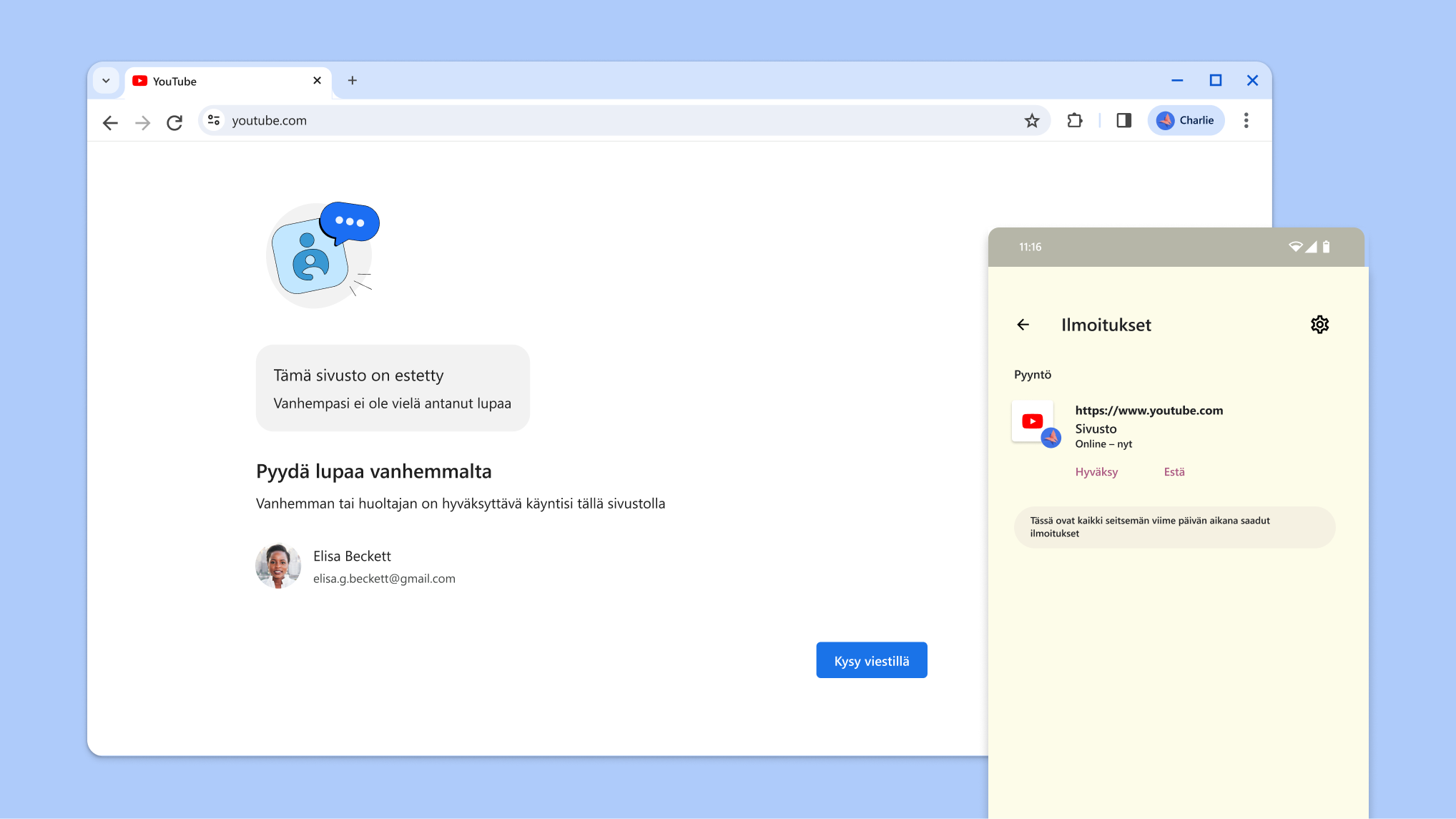
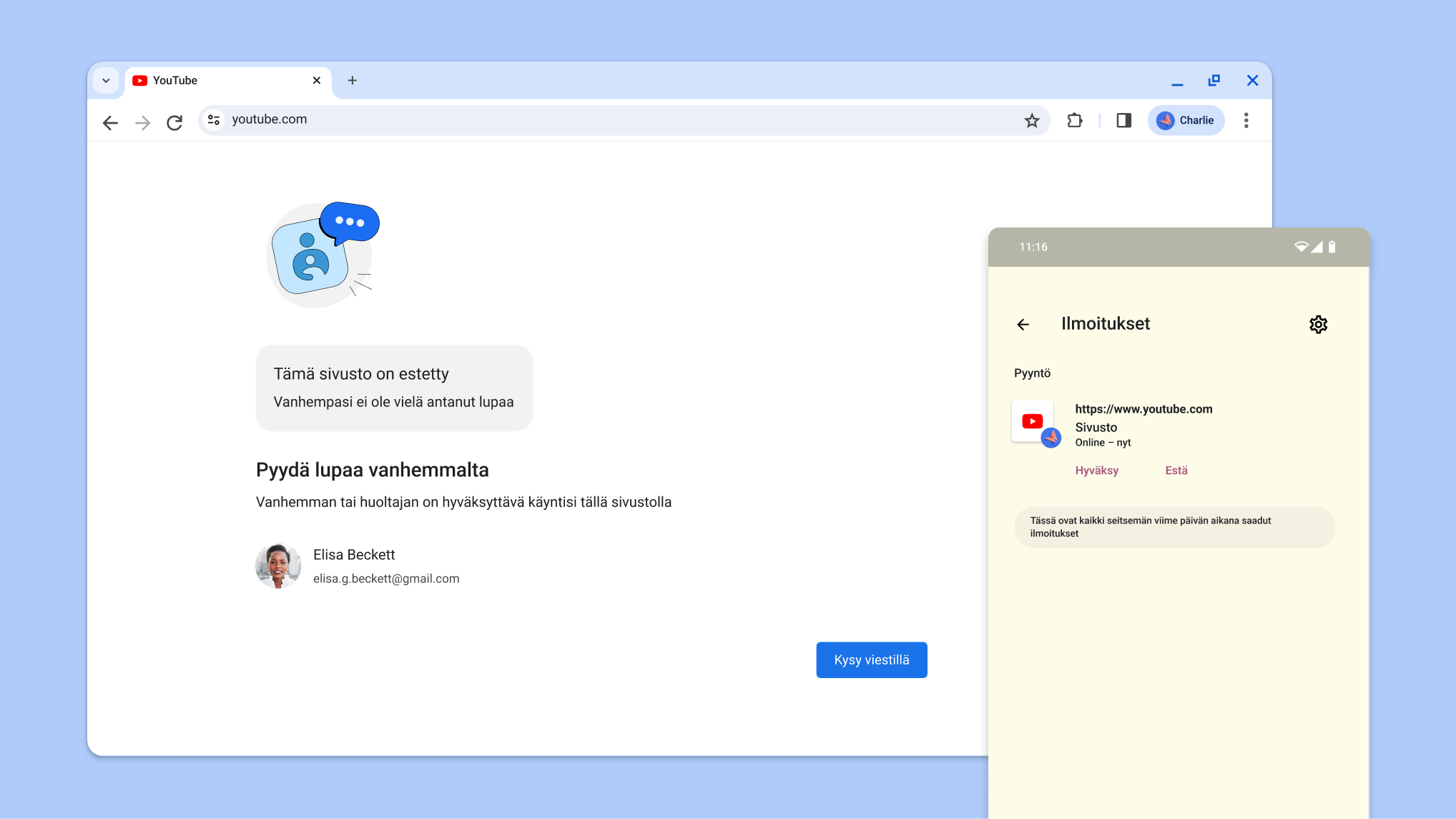
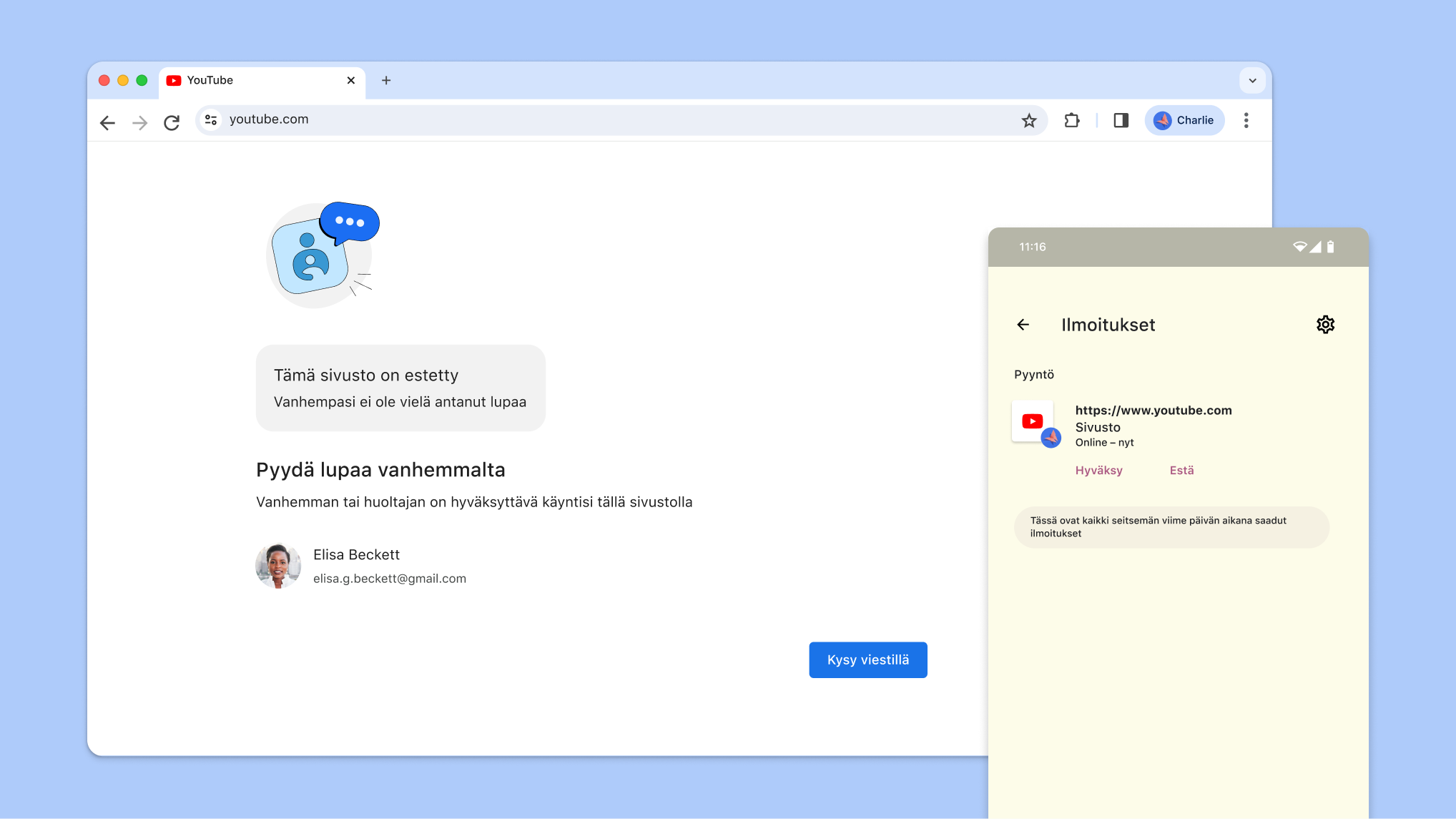
    Lapsilukkoasetuksilla estetty sivusto ja Family Link -ilmoitus, jossa pyydetään hyväksyntää
    Lapsilukkoasetuksilla estetty sivusto ja Family Link -ilmoitus, jossa pyydetään hyväksyntää
    Lapsilukkoasetuksilla estetty sivusto ja Family Link -ilmoitus, jossa pyydetään hyväksyntää

    Family Link Chromessa

    Estä sivustoja lapselta

personalization

Käytä välilehtiryhmiä missä tahansa
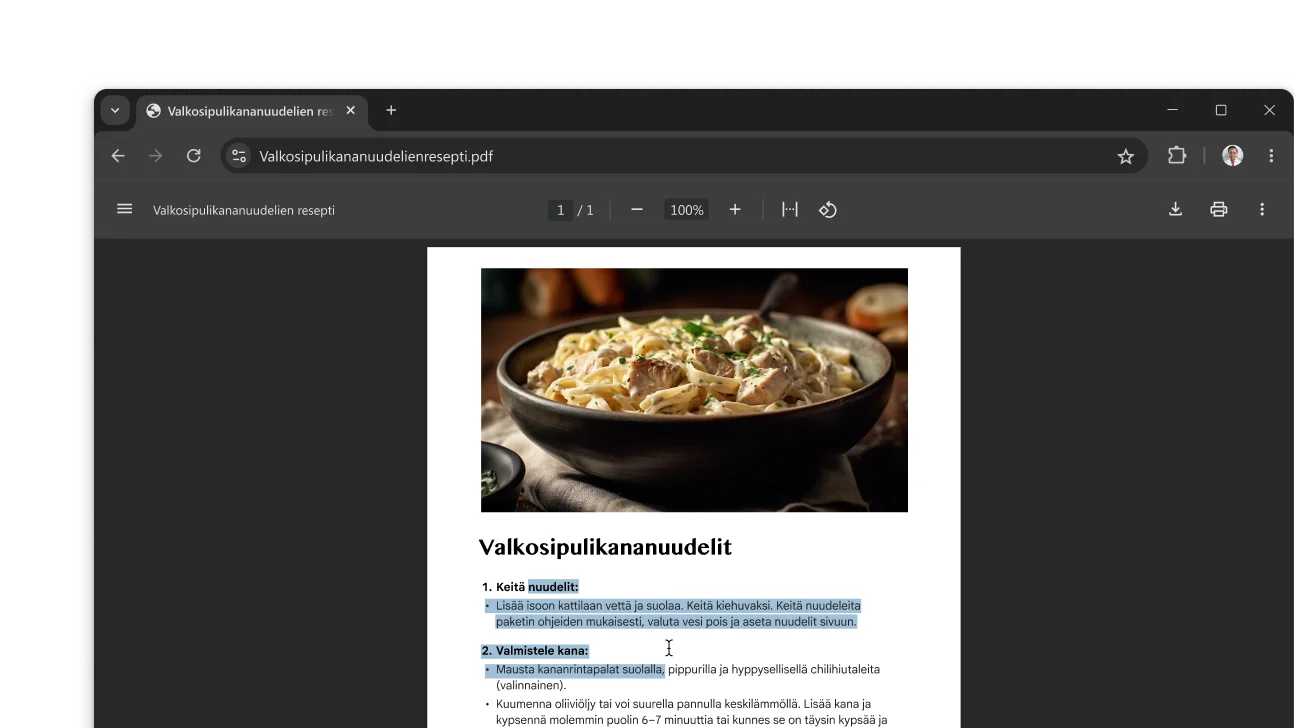
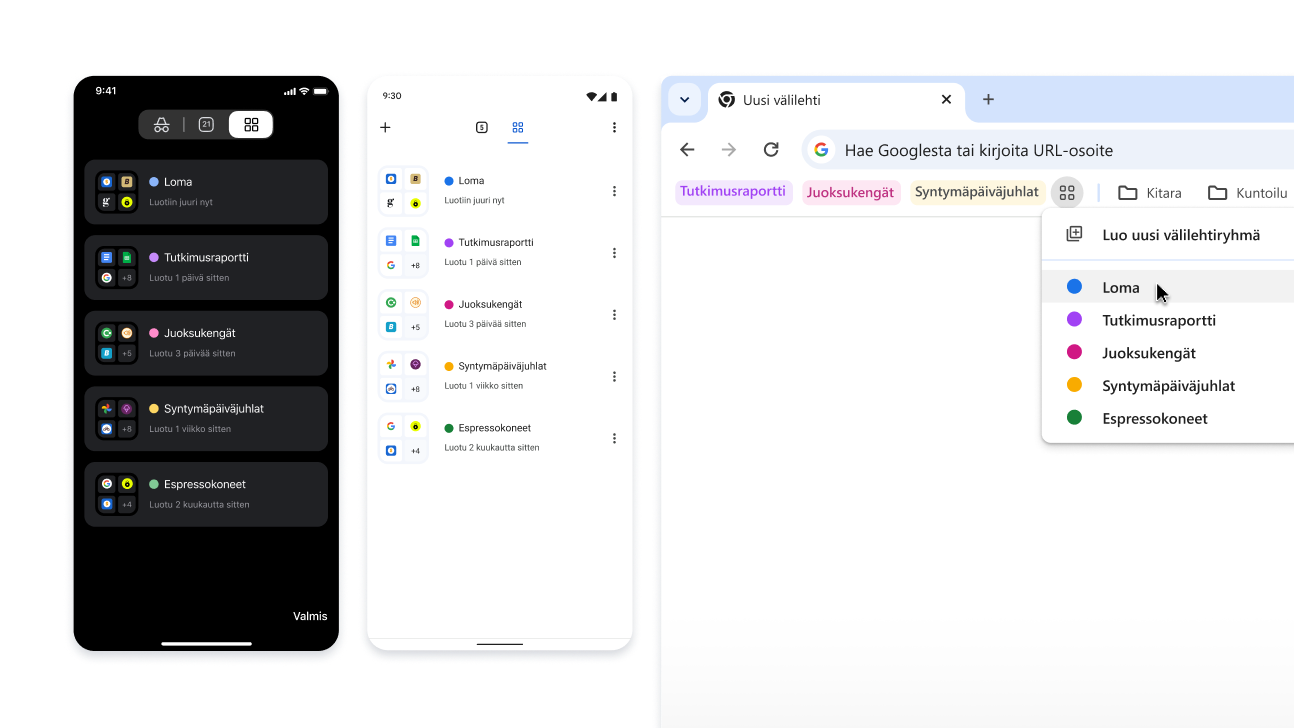
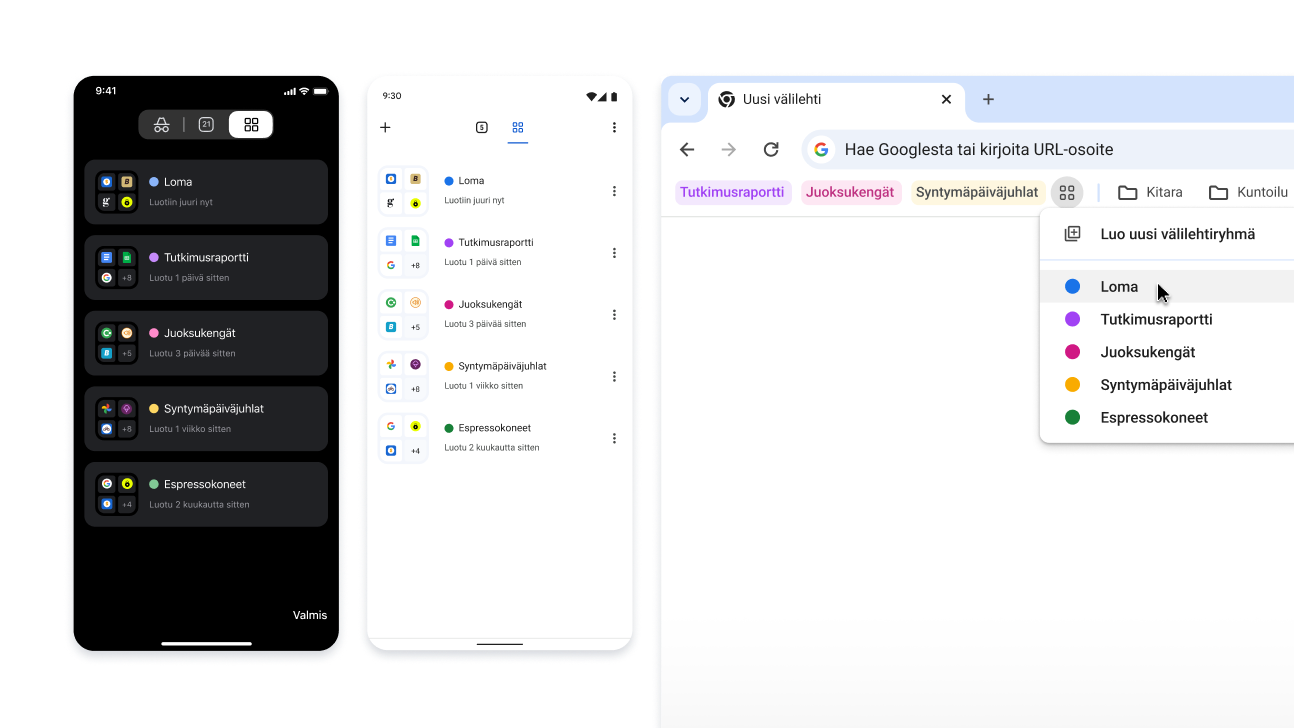
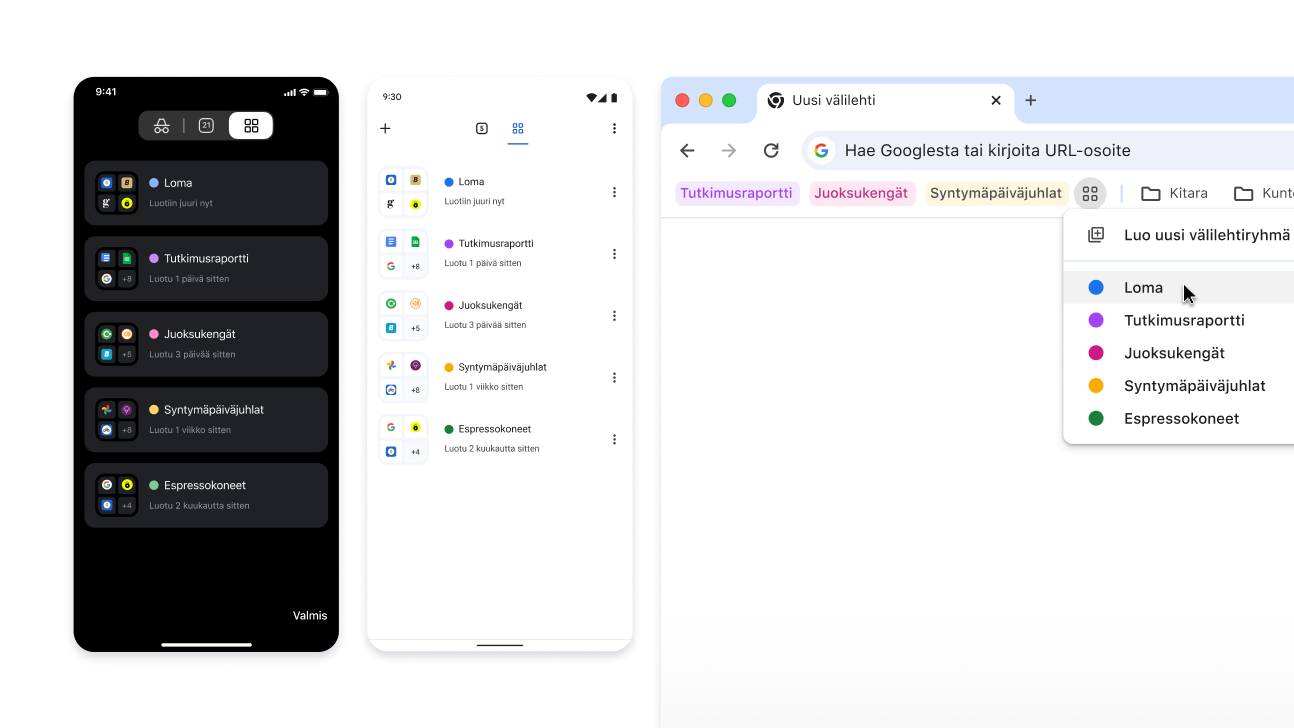
Kun luot välilehtiryhmän, se tallennetaan automaattisesti Google-tilillesi. Näin voit avata välilehtiä ja jatkaa työskentelyä millä tahansa sisäänkirjautuneella laitteella.

Näin näet välilehtiryhmät kaikilla laitteilla:

  1. Kirjaudu sisään ja luo välilehtiryhmä. Välilehtiryhmä tallennetaan tilillesi automaattisesti.
  2. Näin voit avata ryhmän toisella laitteella:
    1. Mobiililaite: Siirry avoimiin välilehtiin ja klikkaa välilehtiryhmäosiota .

    2. Tietokone: Klikkaa välilehtiryhmän kuvaketta kirjanmerkkipalkista (jos se on auki) tai Chrome-valikosta.

Välilehtiryhmät iOS- ja Android-laitteilla ja tietokoneella

tuottavuus

Käytä skannattuja PDF-tiedostoja
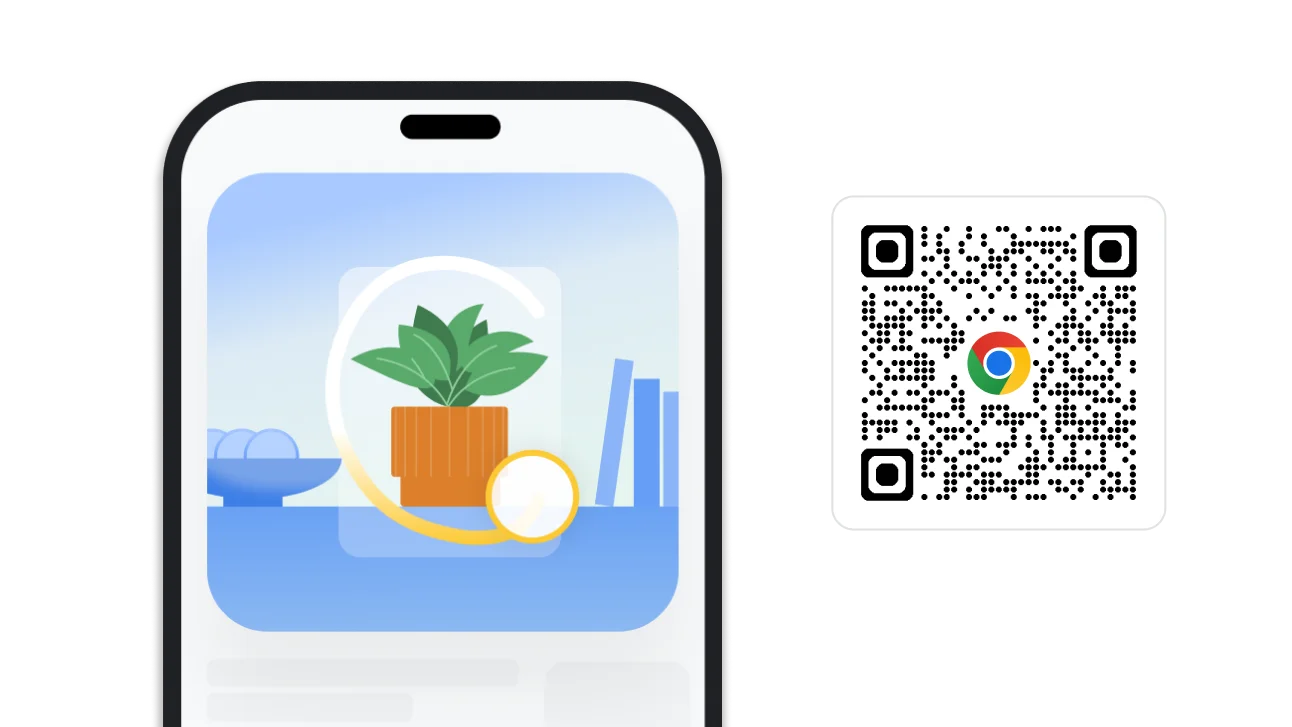
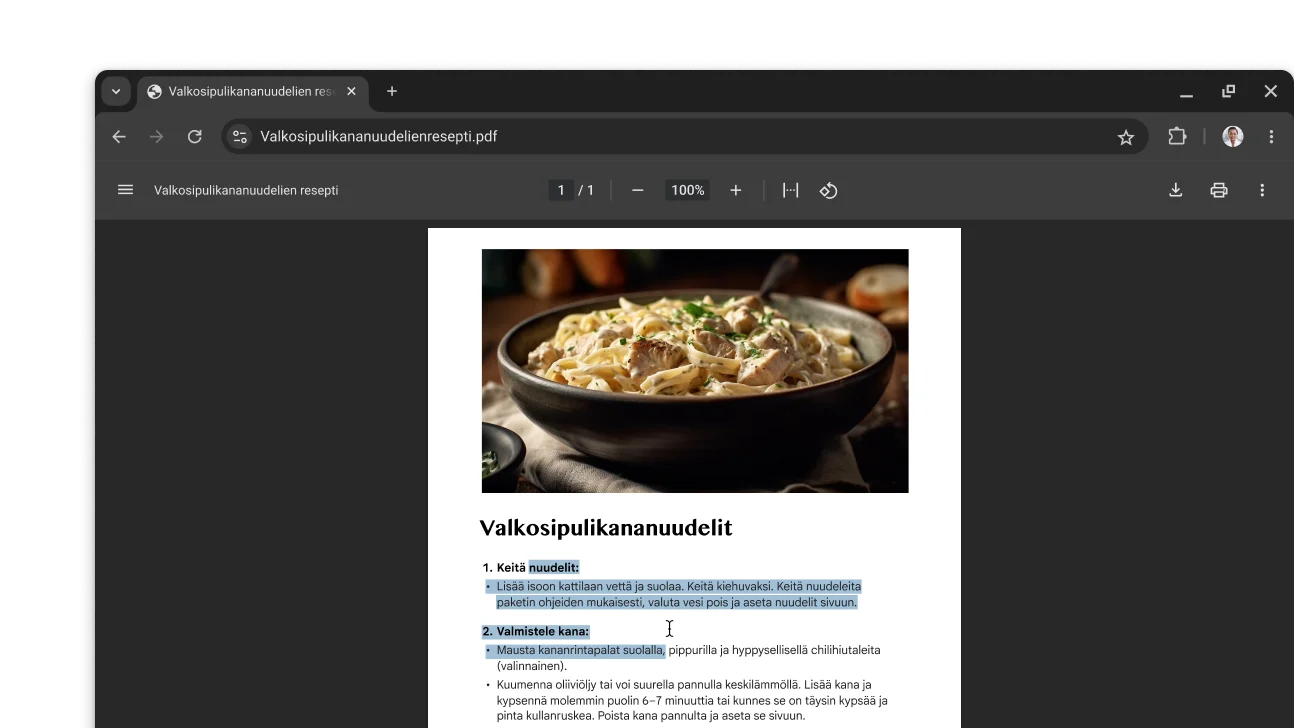
Voit nyt etsiä, valita tai kopioida tekstiä skannatuista PDF-tiedostoista Chromessa.

Sinun tarvitsee vain avata PDF-tiedosto Chromessa. Se avautuu automaattisesti interaktiivisena tiedostona Chromen PDF-katseluohjelmassa.

Chrome-selainikkunassa on avoinna PDF-tiedosto, jossa on resepti. Käyttäjä on valinnut tekstiä PDF-tiedostosta.

Google Lens mobiililaitteilla

Hae näkemiäsi asioita mobiililaitteella
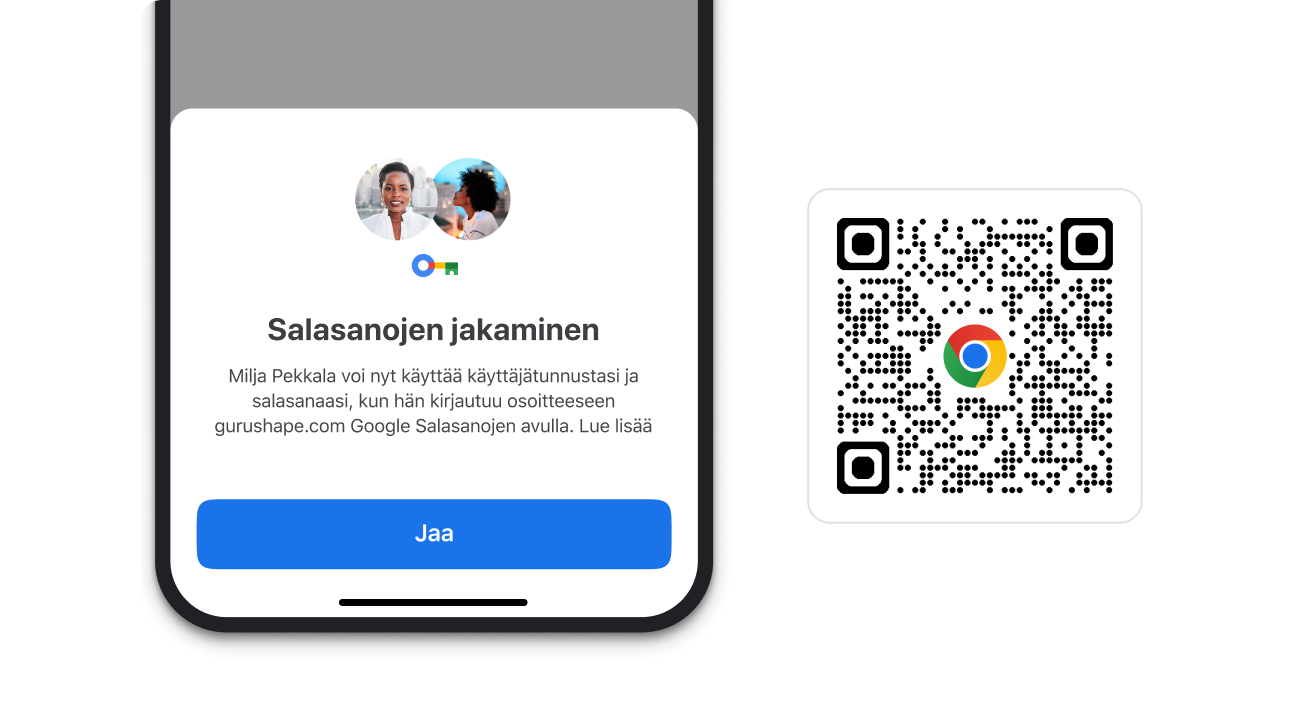
Valitse mitä tahansa haettavaa piirtämällä, korostamalla tai napauttamalla. Näet tulokset poistumatta välilehdeltä.

Kuva piirtämällä hakemisesta Chromessa. Kuvan vieressä on QR-koodi, jonka kautta Chromen voi ladata.

Jaa salasanoja

Jaa puhelimen salasanoja
Voit jakaa tallennetut salasanat helposti ja turvallisesti perheryhmän jäsenille.

  • iOS
    1. Avaa Chrome-valikko ja valitse Salasanat .
    2. Valitse jaettava salasana ja napauta Jaa .
    3. Valitse perheenjäsenet, joille salasanat jaetaan.
  • Android
    1. Avaa Chrome-valikko > napauta Asetukset ja valitse sitten Salasanat.
    2. Valitse jaettava salasana kohdasta Hae salasanoista ja sitten Jaa .
    3. Valitse perheenjäsenet, joille salasanat jaetaan.
Chromen moduuli, jonka avulla voit jakaa salasanoja. Moduulin vieressä on QR-koodi, jonka kautta Chromen voi ladata.

Tulossa

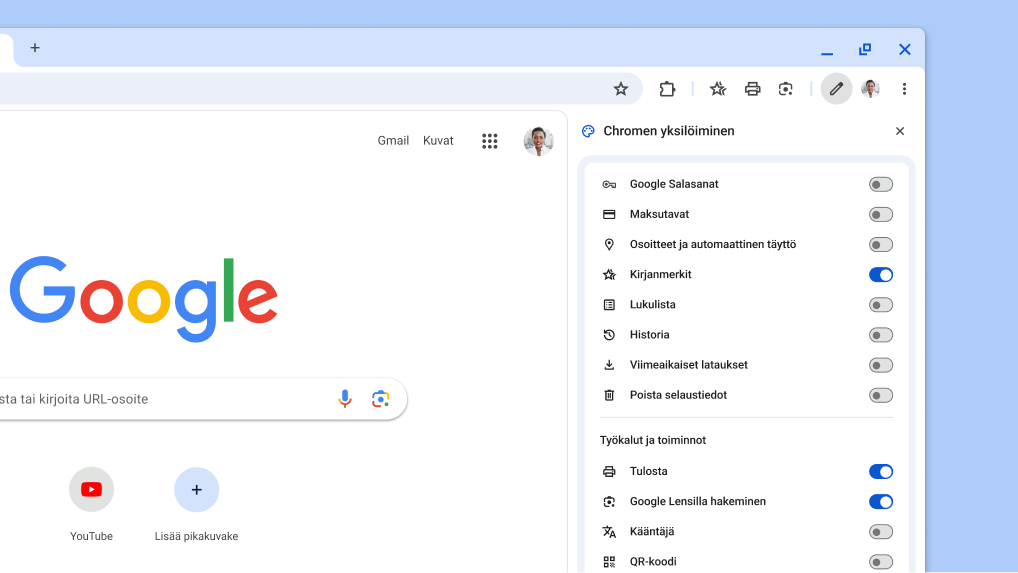
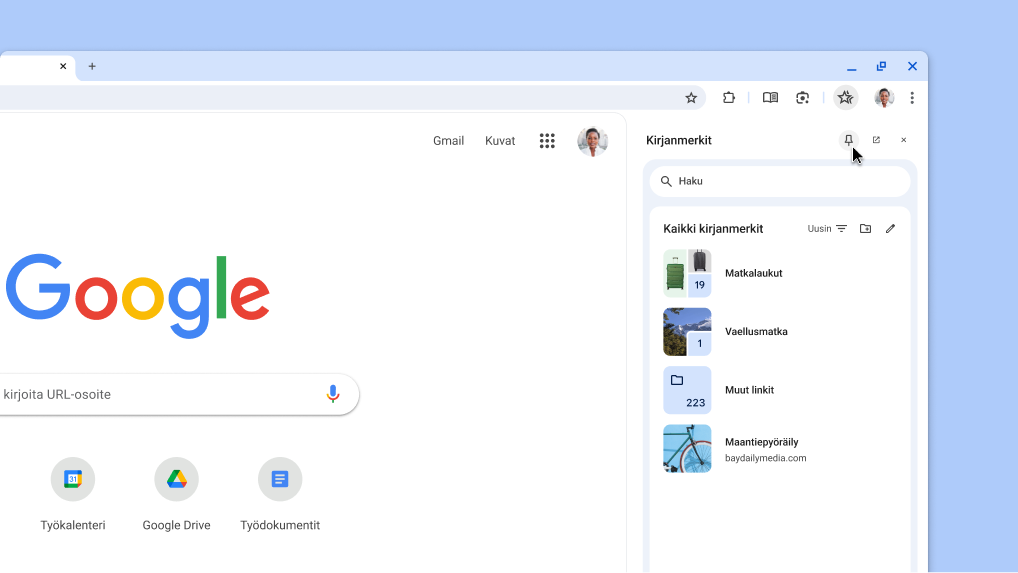
Helpota työkalujen käyttöä kiinnittämällä niitä
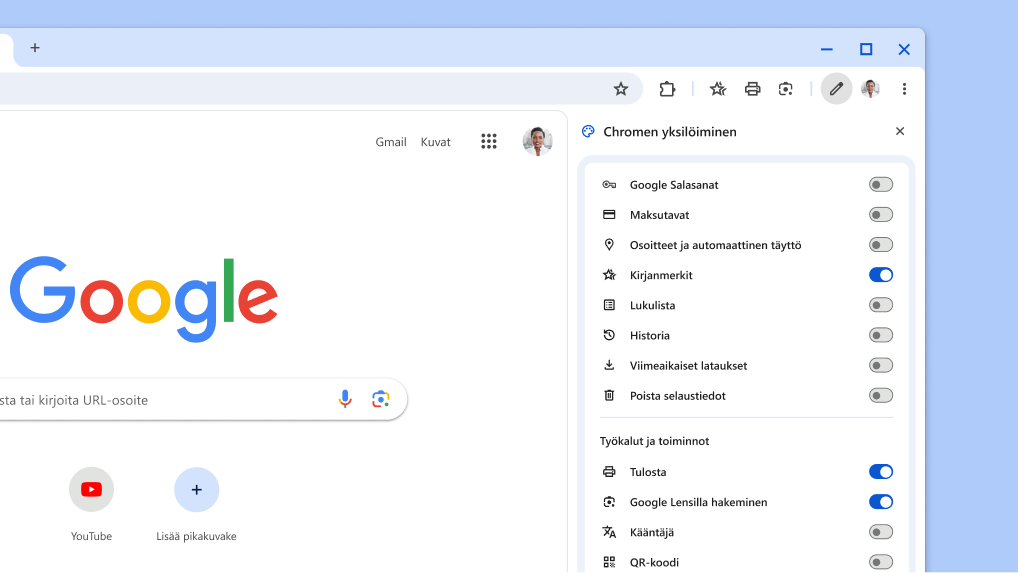
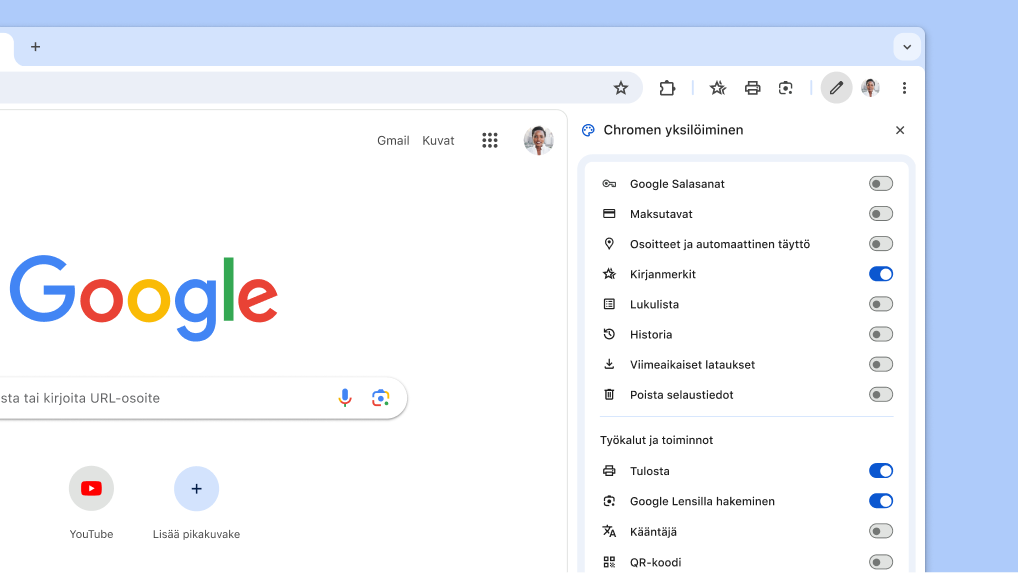
Nopeuta työskentelyä kiinnittämällä suosikkityökalusi, kuten kirjanmerkit ja lukutila, yläpalkkiin.

Valitse Chrome-valikosta Lisää työkaluja ja sitten Yksilöi Chromea . Valitse sitten kiinnitettävät yläpalkin painikkeet.

Uusi tapa muokata yläpalkkia

Tulossa

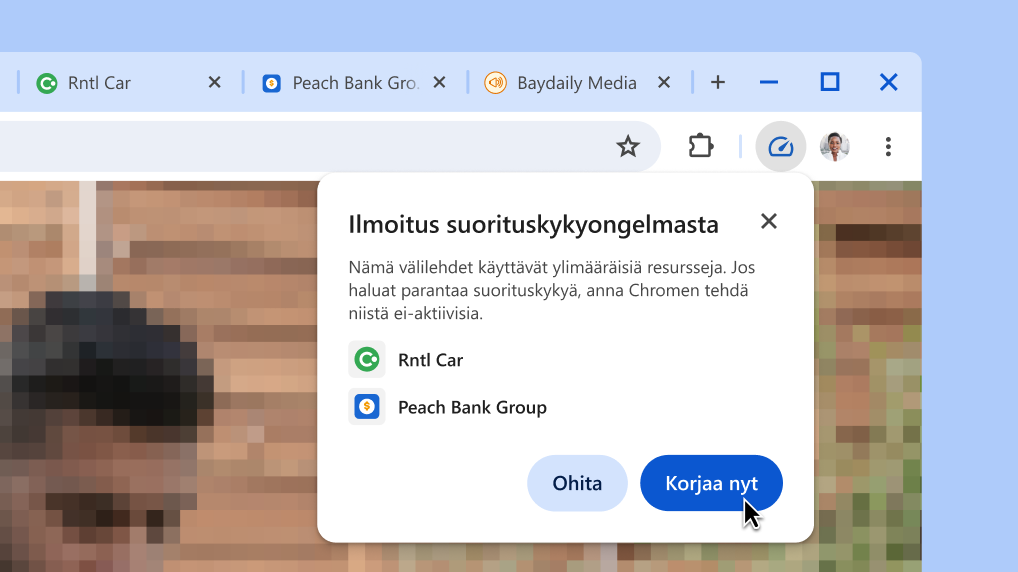
Paranna selaimen toimintaa yhdellä klikkauksella
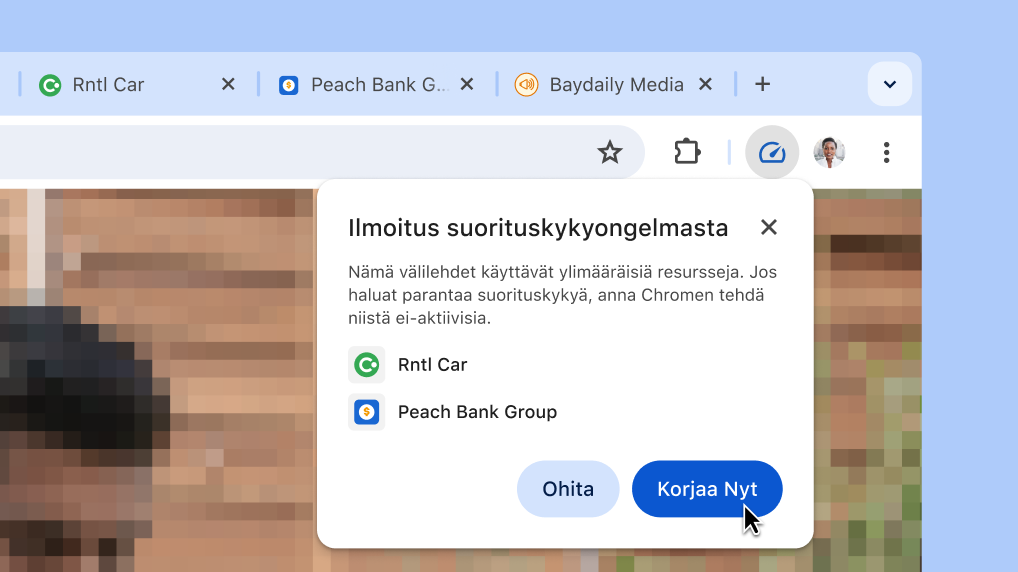
Chrome ehdottaa automaattisesti, että ylimääräisiä resursseja käyttävistä välilehdistä tehdään epäaktiivisia, jotta sillä hetkellä käyttämäsi välilehti toimii paremmin.

  1. Kun Chrome löytää ylimääräisiä resursseja käyttäviä välilehtiä, saat suorituskykyilmoituksen.
  2. Tee listatuista välilehdistä epäaktiivisia klikkaamalla Korjaa nyt.
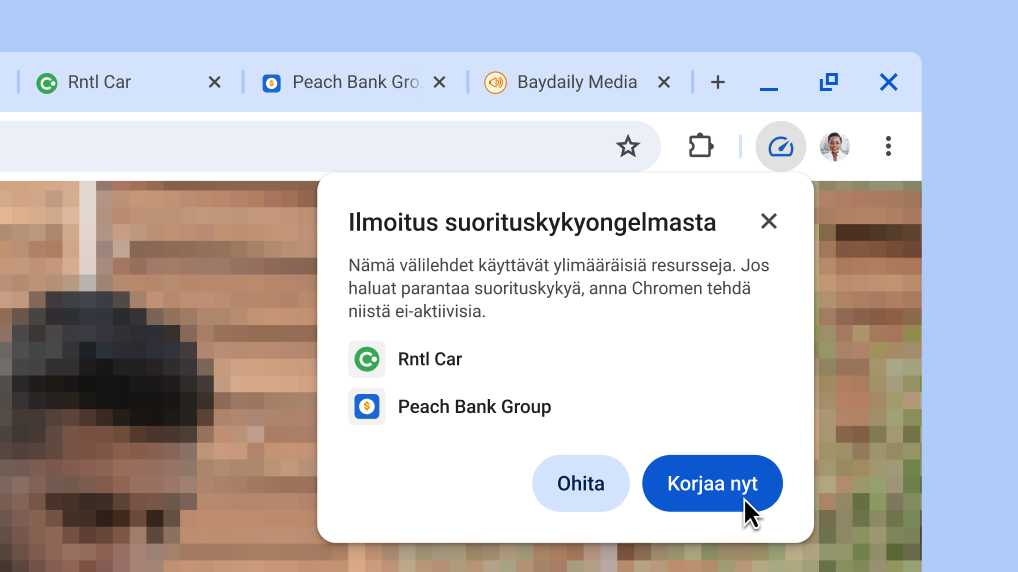
Paranna selaimen toimintaa yhdellä klikkauksella

Maksutietojen automaattinen täyttö

Maksa entistä nopeammin
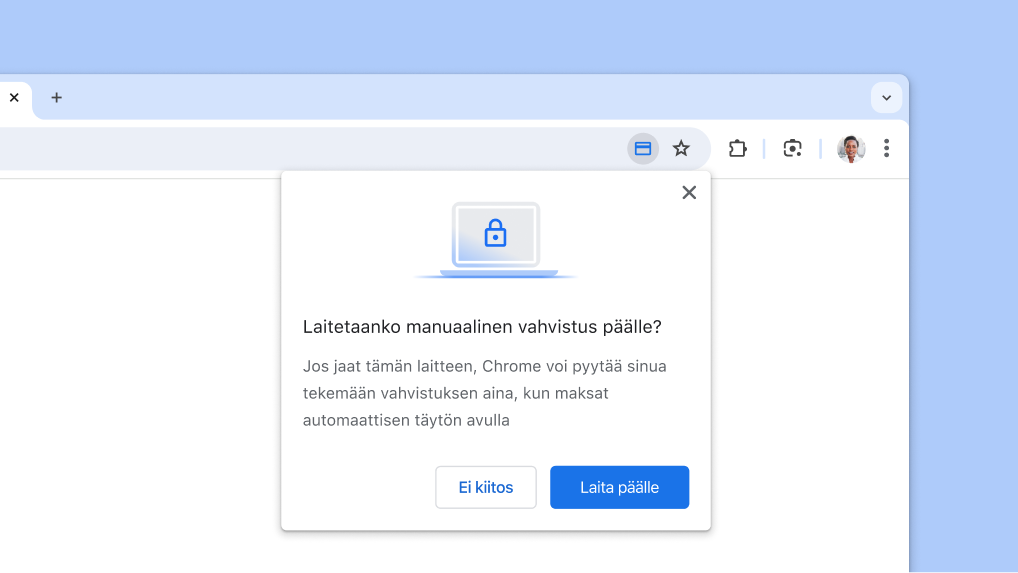
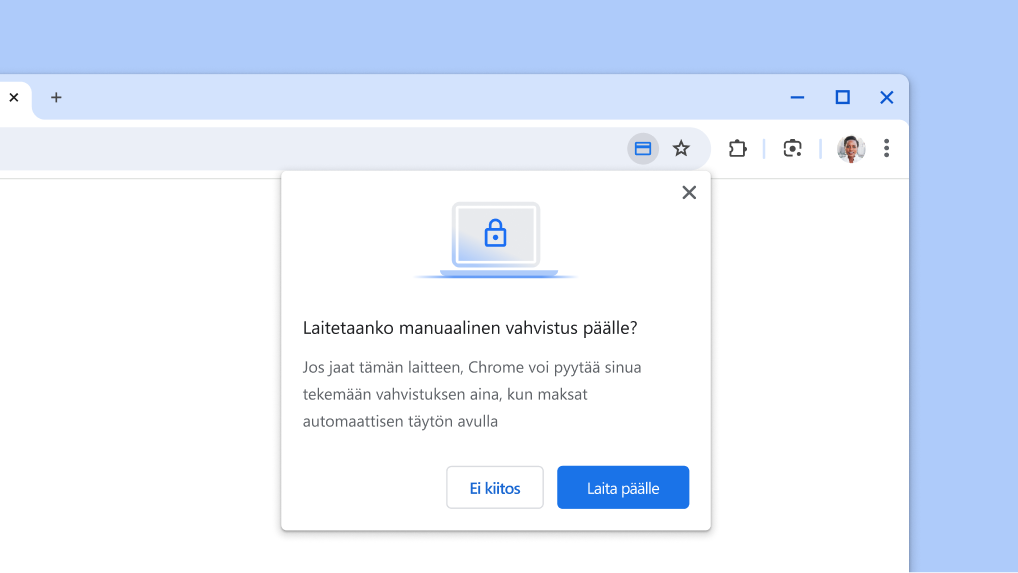
Täytä maksukortin kaikki tiedot samalla tavalla, jolla avaat laitteen lukituksen – sormenjäljellä, kasvojen skannauksella tai näytön lukituksen PIN-koodilla – sen sijaan, että lisäisit kortin turvakoodin.

  1. Avaa > Automaattinen täyttö ja salasanat > Maksutavat.
  2. Jos haluat käyttää kassalla ensi kerralla biometriikkaa, valitse Vahvista manuaalisesti aina, kun maksat automaattisen täytön avulla.
Käytä automaattista täyttöä maksuissa laittamalla manuaalinen vahvistus päälle.

Google Lens

Hae mitä tahansa näytöllä olevaa asiaa
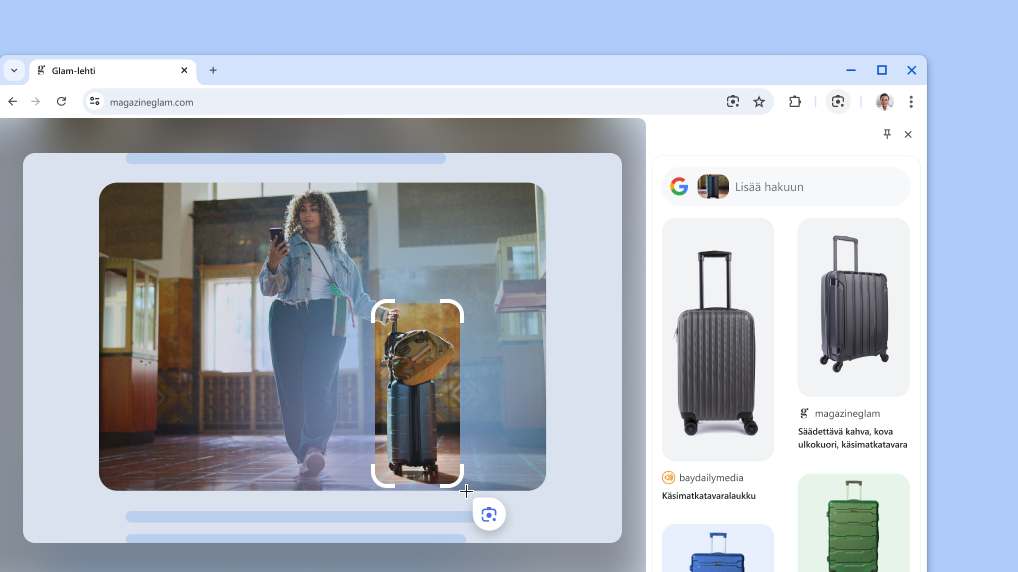
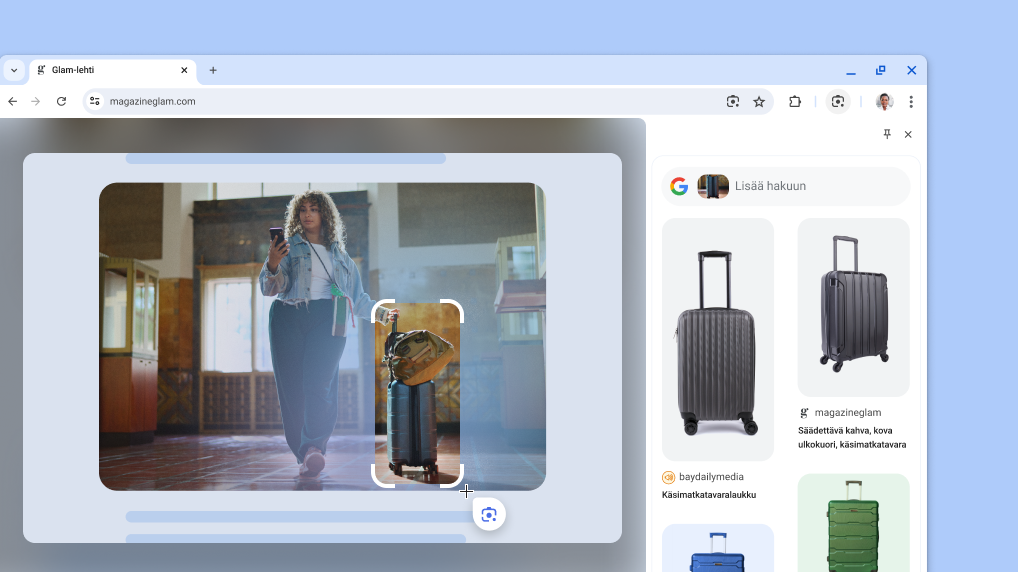
Chromen Google Lensilla voit helposti hakea näytöllä näkemiäsi asioita. Voit tehdä haun katsomastasi videosta, livestriimin diasta tai verkkosivuston kuvasta. Google Lens näyttää sinulle vastaukset suoraan välilehdellä ja voit jatkaa uusien löytämiesi tietojen selaamista.

  1. Avaa Chrome-valikko .
  2. Valitse Hae Google Lensilla .
  3. Valitse sivulta mitä vain klikkaamalla ja vetämällä jotakin sivun kohtaa.
  4. Tarkenna vastauksia kirjoittamalla sivupaneelin hakukenttään.
  5. Voit nopeuttaa käyttöä lisäämällä kuvakkeen yläpalkkiin klikkaamalla sivupaneelista Kiinnitä .
Google Lens tuotesivulla.

Gemini-pikanäppäin

Keskustele Geminin kanssa omniboxin kautta
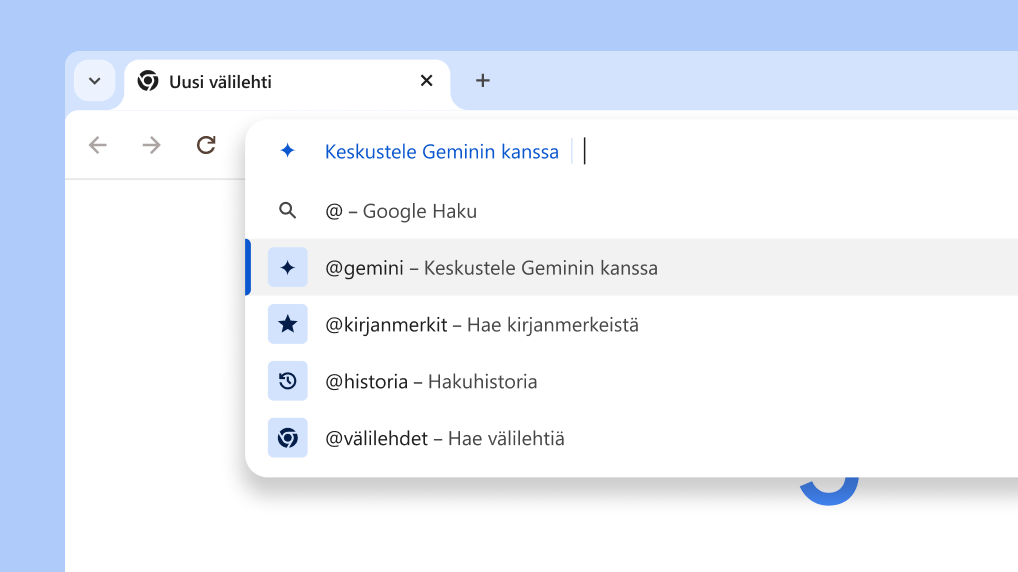
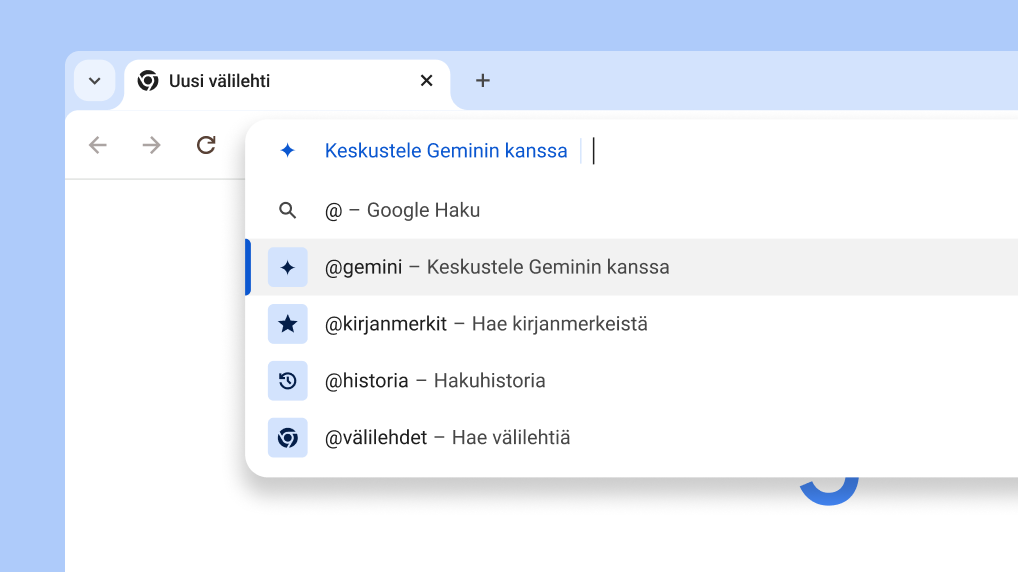
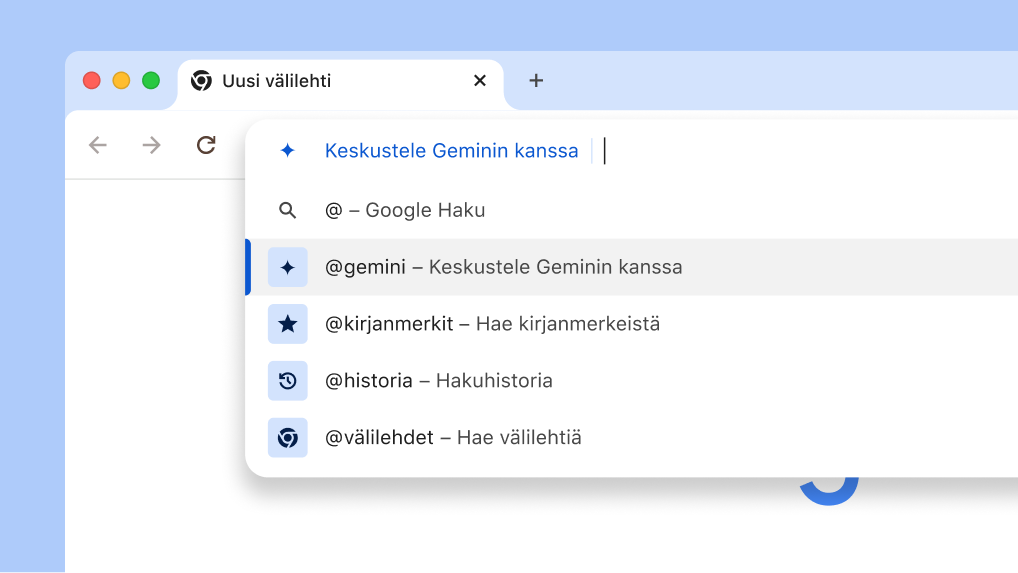
Voit saada Geminiltä nopeasti apua esimerkiksi luoviin tehtäviin ja matkojen suunnitteluun tai tutustua uuteen aiheeseen Chromen uuden pikanäppäimen avulla.

  1. Kirjoita osoitepalkkiin "@" ja valitse Keskustele Geminin kanssa.
  2. Kirjoita kehote.
  3. Katso vastaus osoitteessa gemini.google.com.
Keskustele Geminin kanssa osoitepalkin kautta

yksilöinti

Kiinnitä suosikkiominaisuutesi yläpalkkiin
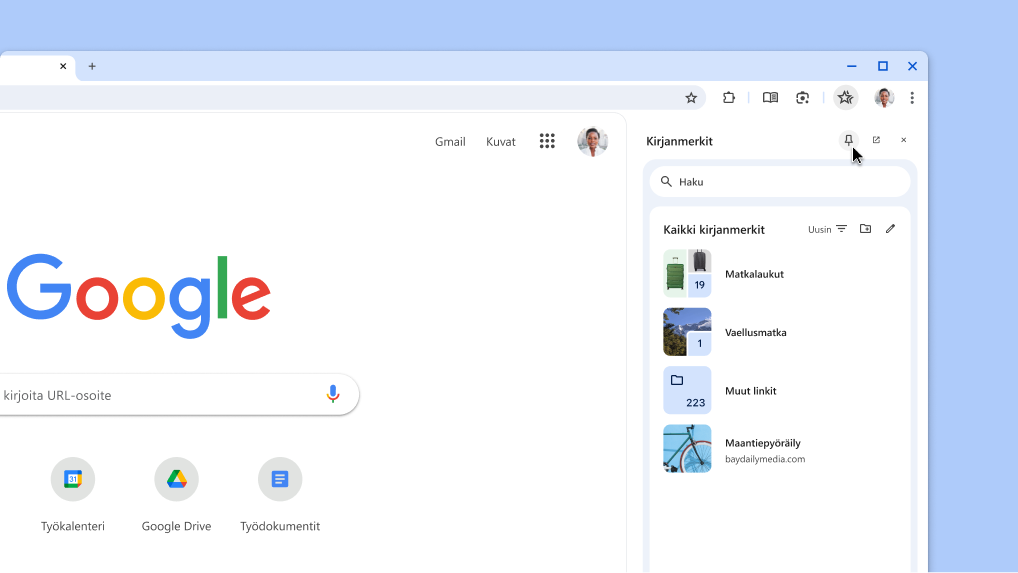
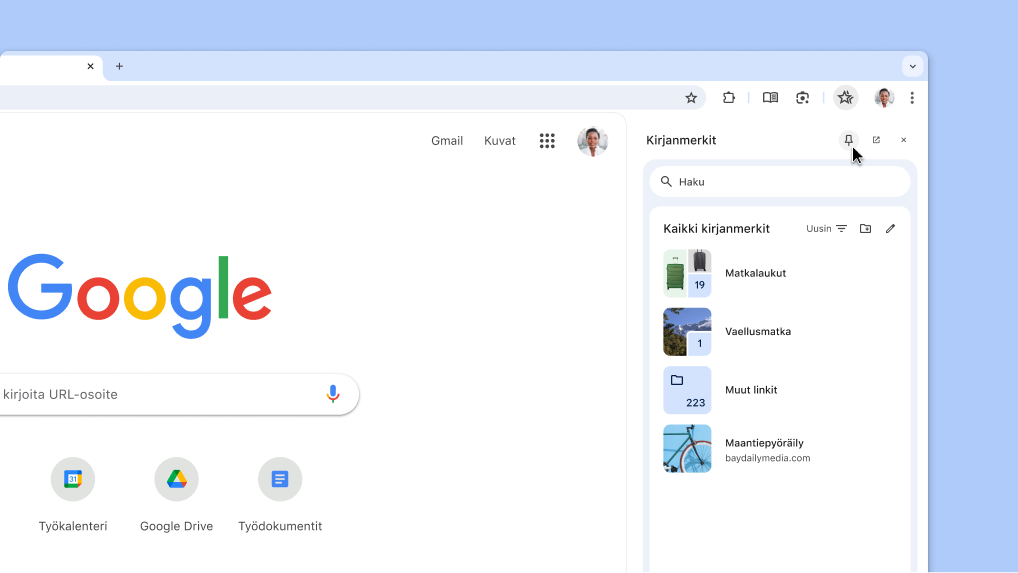
Voit kiinnittää haluamasi sivupaneelin ominaisuudet (esim. kirjanmerkit ja lukutila) yläpalkkiin.

  1. Avaa Chrome-valikosta ominaisuus, jonka haluat kiinnittää:
    • Valitse Kirjanmerkit ja listat > Näytä kaikki kirjanmerkit .
    • Voit myös valita Lisää työkaluja > Lukutila .
  2. Valitsemasi ominaisuus avautuu sivupaneelissa.
  3. Valitse sivupaneelin yläreunasta Kiinnitä .

Vinkki: Jos haluat irrottaa jotain, klikkaa yläpalkin painiketta kakkospainikkeella ja valitse Irrota .

Chromen sivupaneelin kiinnittäminen yläpalkkiin

Hakuehdotukset

Yksilöidyt hakuehdotukset
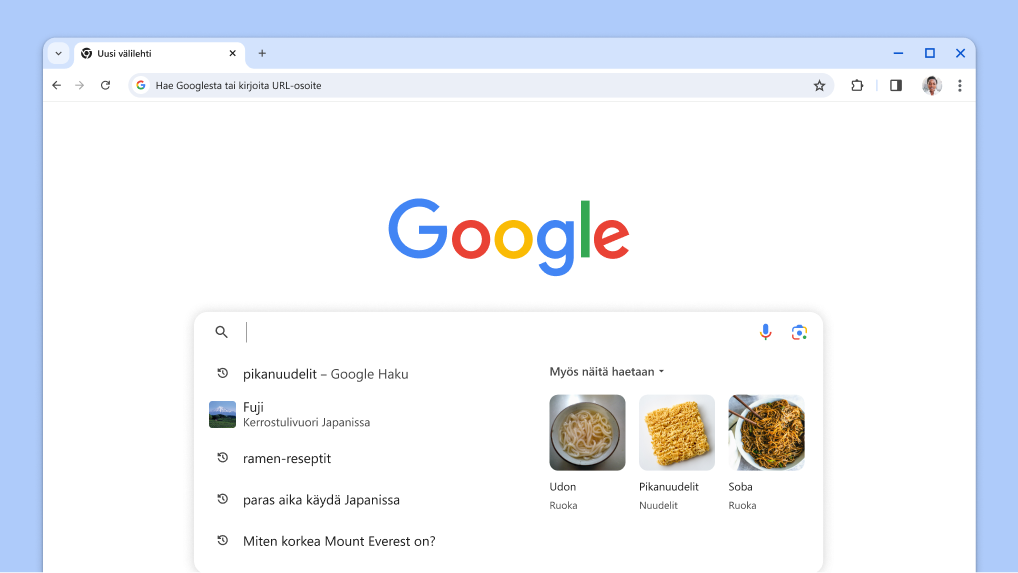
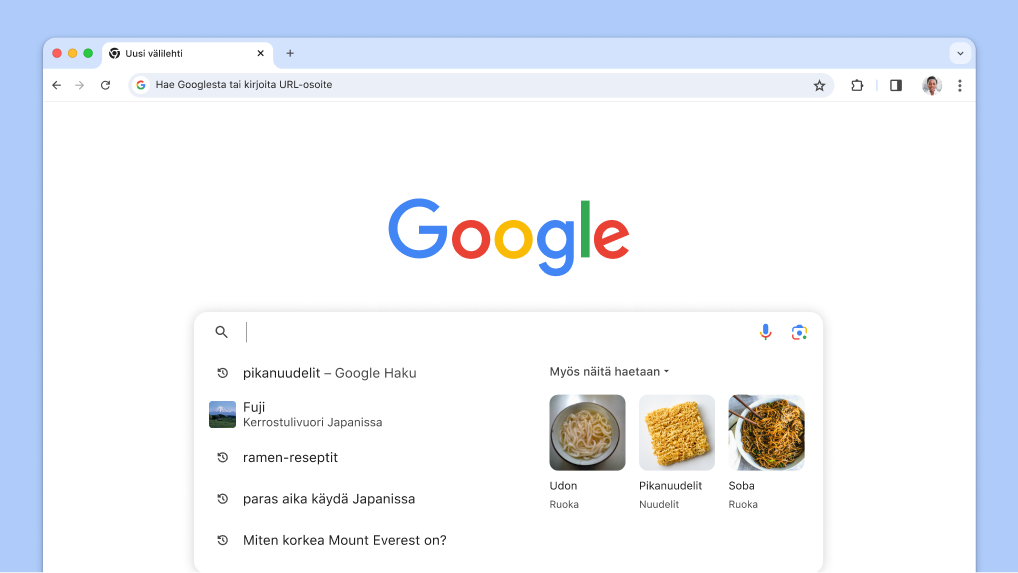
Näet hakukentässä aiempiin hakuihisi perustuvia ehdotuksia, jotka liittyvät muiden ihmisten tekemiin samankaltaisiin hakuihin.

  1. Avaa Uusi välilehti .
  2. Klikkaa hakukenttää nähdäksesi aiempiin hakuihisi perustuvat ehdotukset.
  3. Klikkaa aiheita nähdäksesi hakutulokset.
Kohdistin näytetään hakukentässä, johon latautuu automaattisesti aiempia hakuja ja muuta aiheeseen liittyvää.

Turvatarkistus

Tutustu turvallisuussuosituksiin
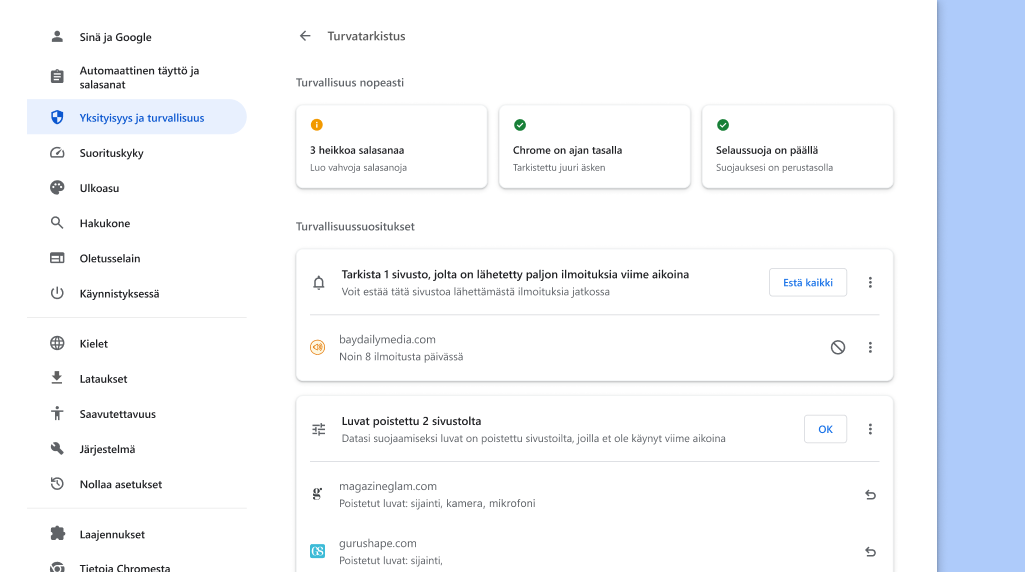
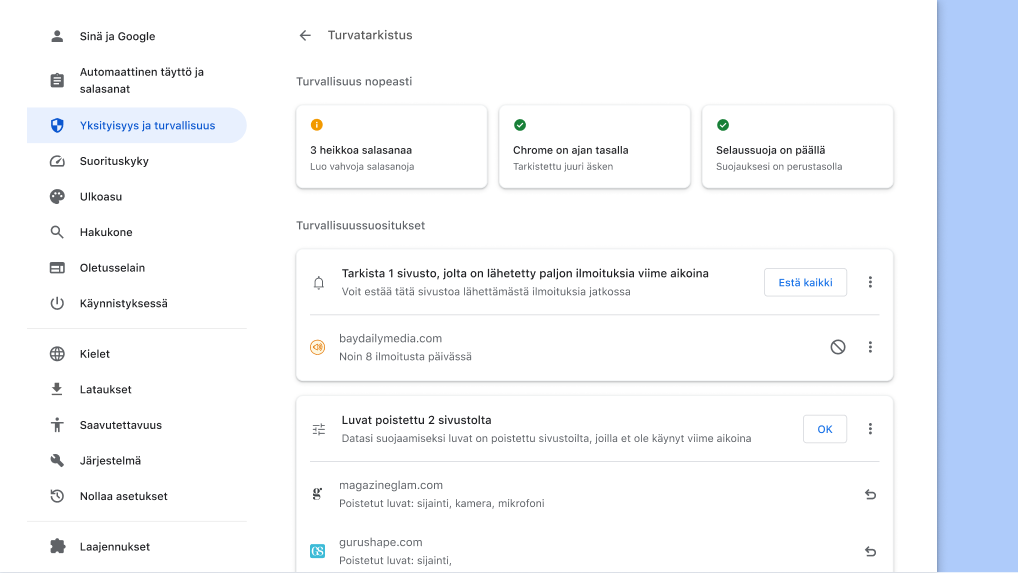
Chrome ilmoittaa, jos sinulle on turvallisuussuosituksia. Voit myös käydä -osiossa milloin tahansa, jos haluat nähdä tietoja yksityisyys‑ ja turvallisuusasetuksista ja saada lisätietoja siitä, miten Chrome pitää sinut turvassa.

  1. Avaa oikeasta yläreunasta Chrome-valikko ja valitse Asetukset .
  2. Klikkaa Yksityisyys ja turvallisuus.
  3. Valitse Siirry turvatarkistukseen.

Turvatarkistus

Tutustu turvallisuussuosituksiin
Chrome ilmoittaa, jos sinulle on turvallisuussuosituksia. Voit myös käydä -osiossa milloin tahansa, jos haluat nähdä tietoja yksityisyys‑ ja turvallisuusasetuksista ja saada lisätietoja siitä, miten Chrome pitää sinut turvassa.

  1. Avaa oikeasta yläreunasta Chrome-valikko ja valitse Asetukset .
  2. Klikkaa Yksityisyys ja turvallisuus.
  3. Valitse Siirry turvatarkistukseen.
Chromen turvatarkistus etsii taustalla yksityisyys‑ ja turvallisuusongelmia, ja näyttää sitten turvallisuuden tilan ja mahdolliset suositukset turvallisuuden parantamiseen.

Tallenna välilehtiryhmät

Piilota välilehdet, kunnes tarvitset niitä
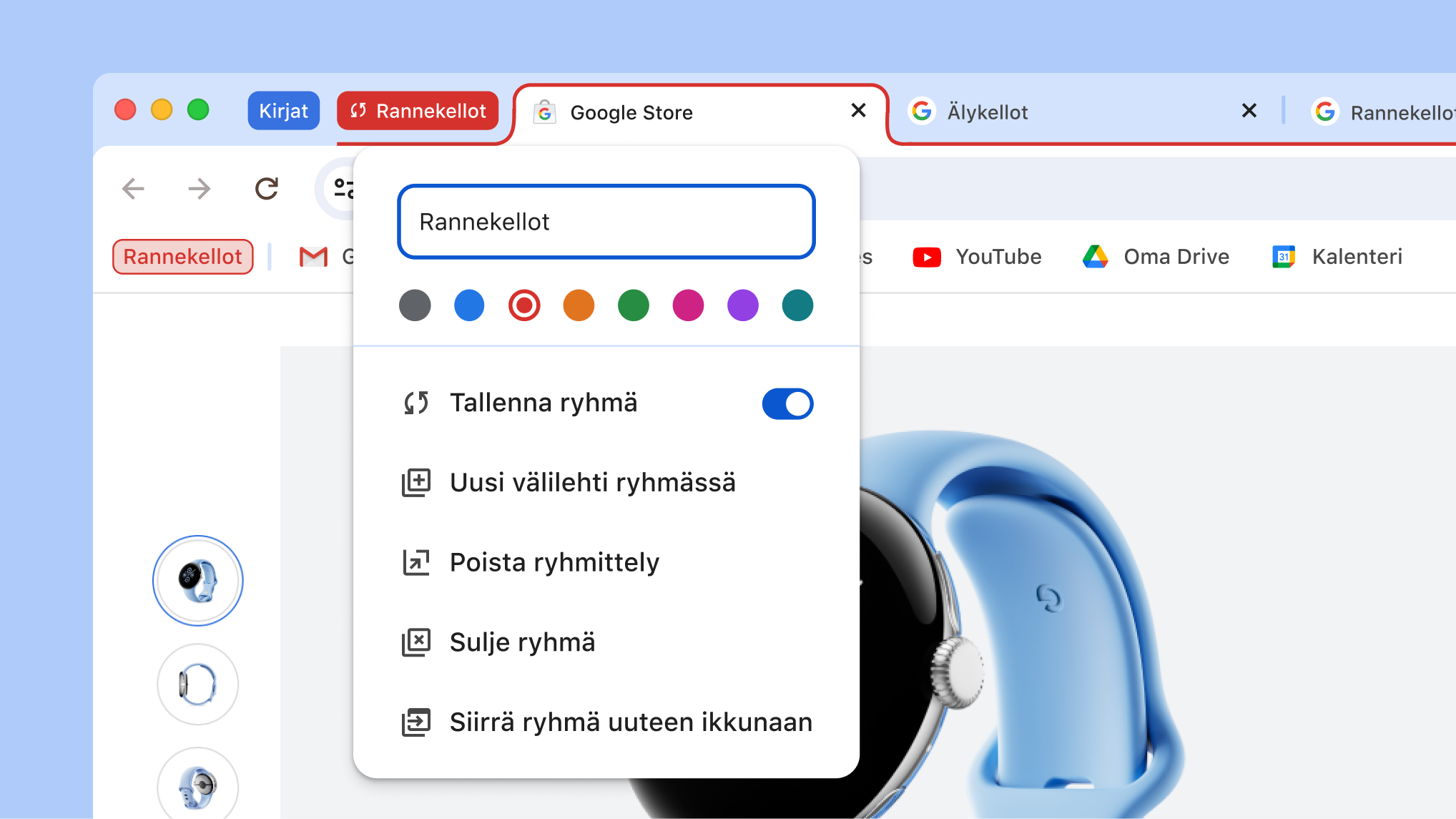
Voit tallentaa ja avata välilehtiryhmiä eri tietokoneilla silloin, kun niitä tarvitset. Näin sinun on helpompi pitää välilehtirivi siistinä ja keskittyä olennaiseen.

  1. Klikkaa kakkospainikkeella Välilehti ja valitse Lisää välilehti ryhmään.
  2. Laita päälle Tallenna ryhmä, niin ryhmä tulee näkyviin kirjanmerkkipalkissa.
  3. Jos haluat poistaa ryhmän välilehtiriviltä mutta säilyttää sen myöhempää käyttöä varten, klikkaa ryhmän nimeä kakkospainikkeella ja valitse Piilota.
  4. Kirjaudu sisään toisella tietokoneella ja etsi ryhmät kirjanmerkkipalkista.

Vinkki: Tiivistä ryhmä klikkaamalla sen nimeä välilehtirivillä.

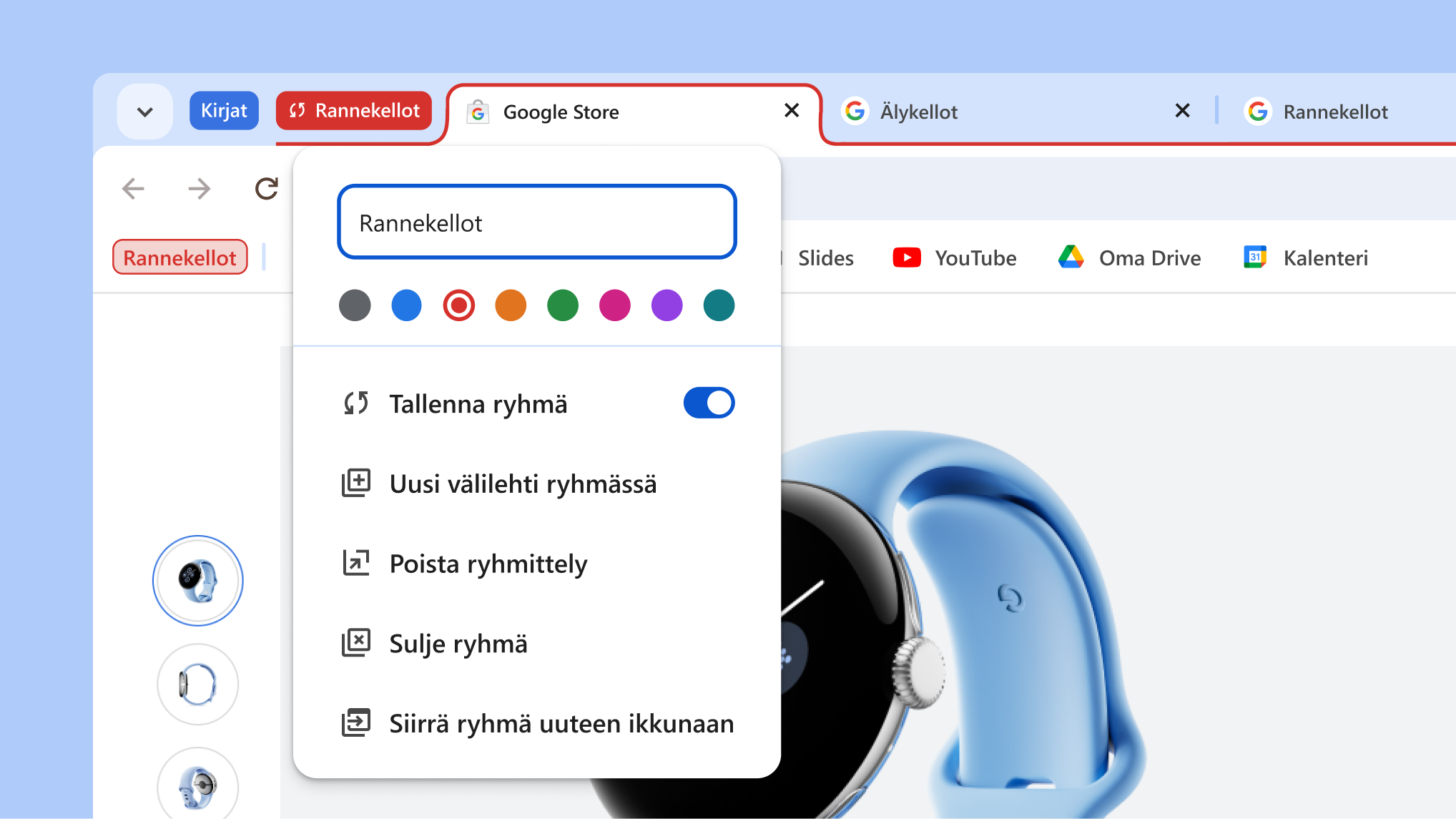
Avattu välilehtiryhmävalikko, jossa näkyvät uudet ryhmän tallennus- ja piilotusvaihtoehdot

Google Kääntäjä

Käännä sivuja automaattisesti
Voit kääntää verkkosivuja automaattisesti valitsemillesi kielille.

  1. Avaa Chrome-valikko ja valitse Asetukset.
  2. Valitse sivuvalikosta Kielet.
  3. Laita päälle Käytä Google Kääntäjää ja muuta valintoja.
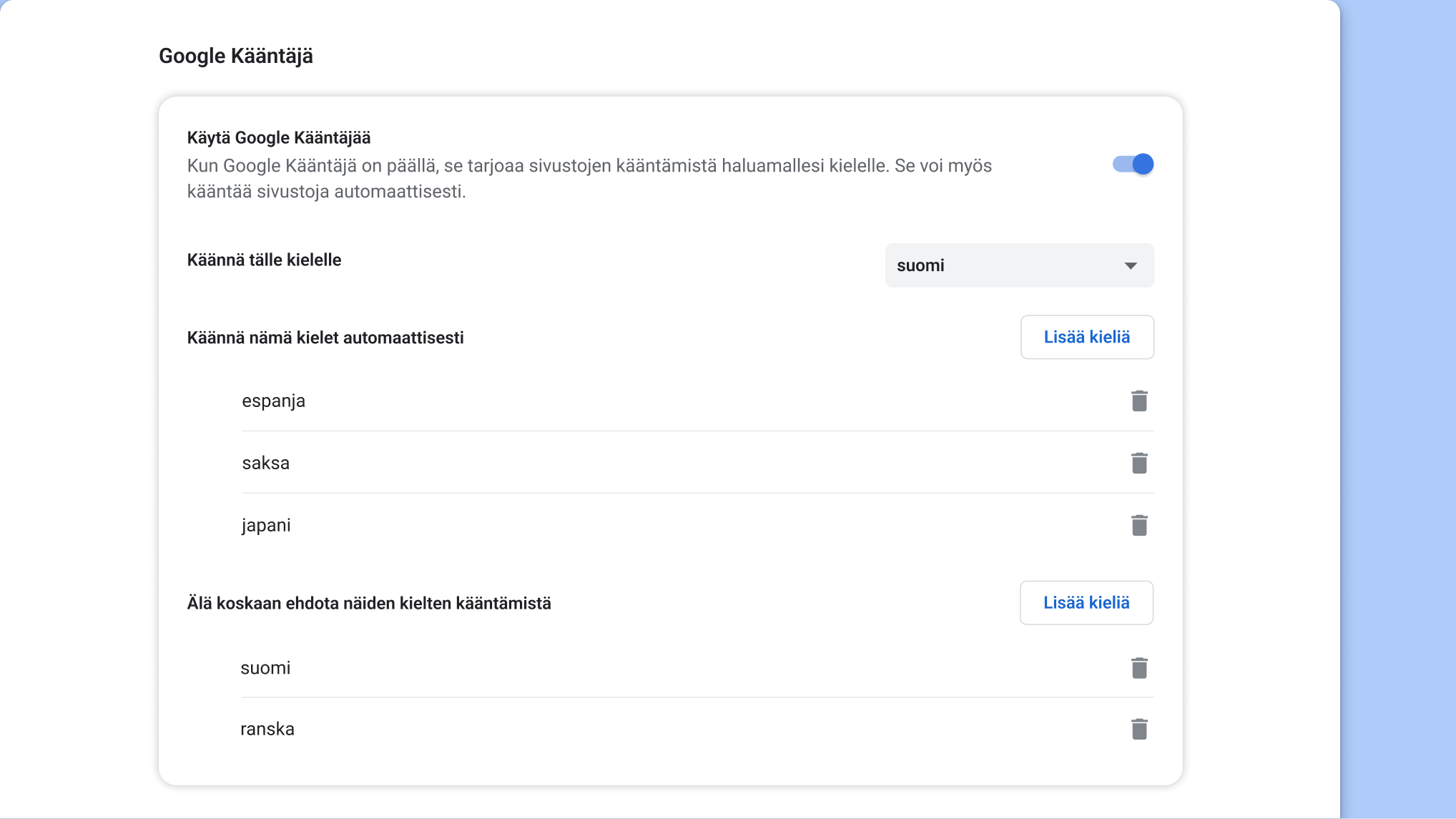
Google Kääntäjän asetussivu Chromessa